قطعة تختفي من مخطط معتمد لأن الأداة كانت Intersect لا Identity، وحرم الألف متر في الرياض يغطي 908 أمتار فقط. دليل عملي لتحليل البيانات المتجهة في ArcGIS Pro: القواعد التي تسبق أي أداة، ثم الاستخراج والمطابقة والتجاور والإحصاء، مع رخصة كل أداة وورشة كاملة لاختيار موقع مدرسة.
في ArcGIS Pro تجيب أدوات تحليل البيانات المتجهة (Vector Data) عن ثلاثة أسئلة: ماذا يخصني من هذه الطبقة، وماذا يقع فوق ماذا، وماذا يجاور ماذا. هذا الدليل يمرّ على كل أداة مع السؤال الذي تجيب عنه، ومثال من مشاريع التخطيط في السعودية، والرخصة التي تتطلبها، والفخ الذي يُنتج نتيجة تبدو صحيحة وهي خاطئة. ويبدأ بأربع قواعد تسبق تشغيل أي أداة، وينتهي بورشة تجمع الأدوات في نموذج واحد لاختيار موقع مدرسة.
أولاً: نموذجا تمثيل البيانات
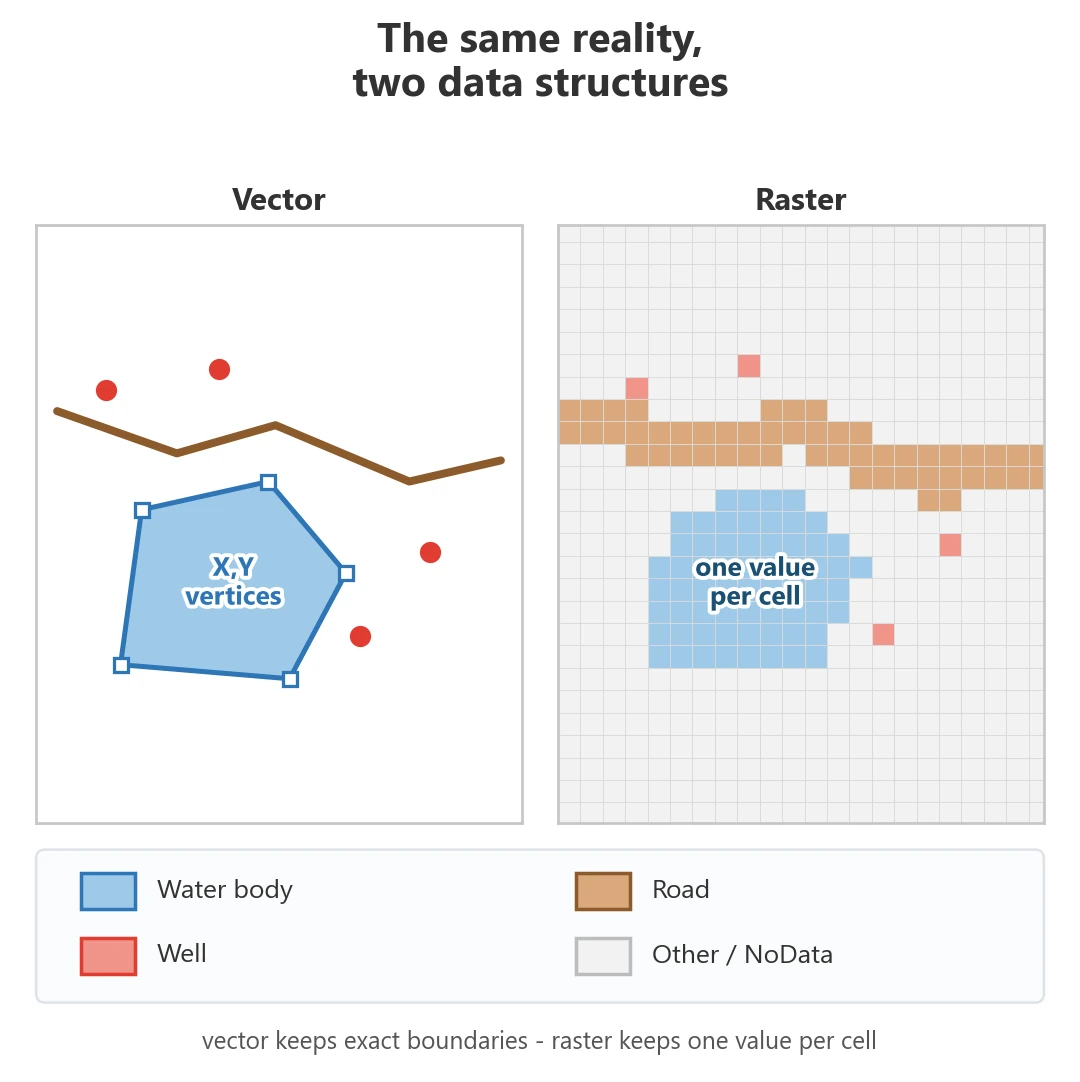
تنقسم البيانات في نظم المعلومات الجغرافية إلى نوعين: بيانات مكانية Spatial Data تصف أين تقع الظاهرة، وبيانات وصفية Attributes تصف ما هي هذه الظاهرة. وتُمثَّل البيانات المكانية بأحد نموذجين: النموذج المتجه Vector — ويسميه كثيرون «الخطي»، وهي تسمية غير دقيقة لأنه يشمل النقاط والمضلعات أيضاً — والنموذج الخلوي (الراستر) Raster.
النموذج المتجه Vector
يُمثِّل هذا النموذج الظاهرة بإحداثيات صريحة (X, Y) وأحياناً (Z)، وتتخذ الظاهرة أحد ثلاثة أشكال: نقطة Point أو خط Polyline أو مضلع Polygon. وكل ظاهرة مكانية مرتبطة بسجل في جدول وصفي، فالطريق يحمل اسمه وتصنيفه وعرضه وحالة رصفه، وتُدار هذه السجلات داخل قاعدة بيانات جغرافية Geodatabase.
ما يميّز هذا النموذج هو الدقة الهندسية: حدود قطعة الأرض تبقى حدوداً حقيقية مهما قرّبت التكبير، ولا تتحول إلى درجات سلّم. ولهذا هو النموذج الطبيعي لكل ما هو قانوني أو إداري: قطع الأراضي، حدود الأحياء، المخططات المعتمدة، شبكات الطرق والخدمات.
الراستر Raster
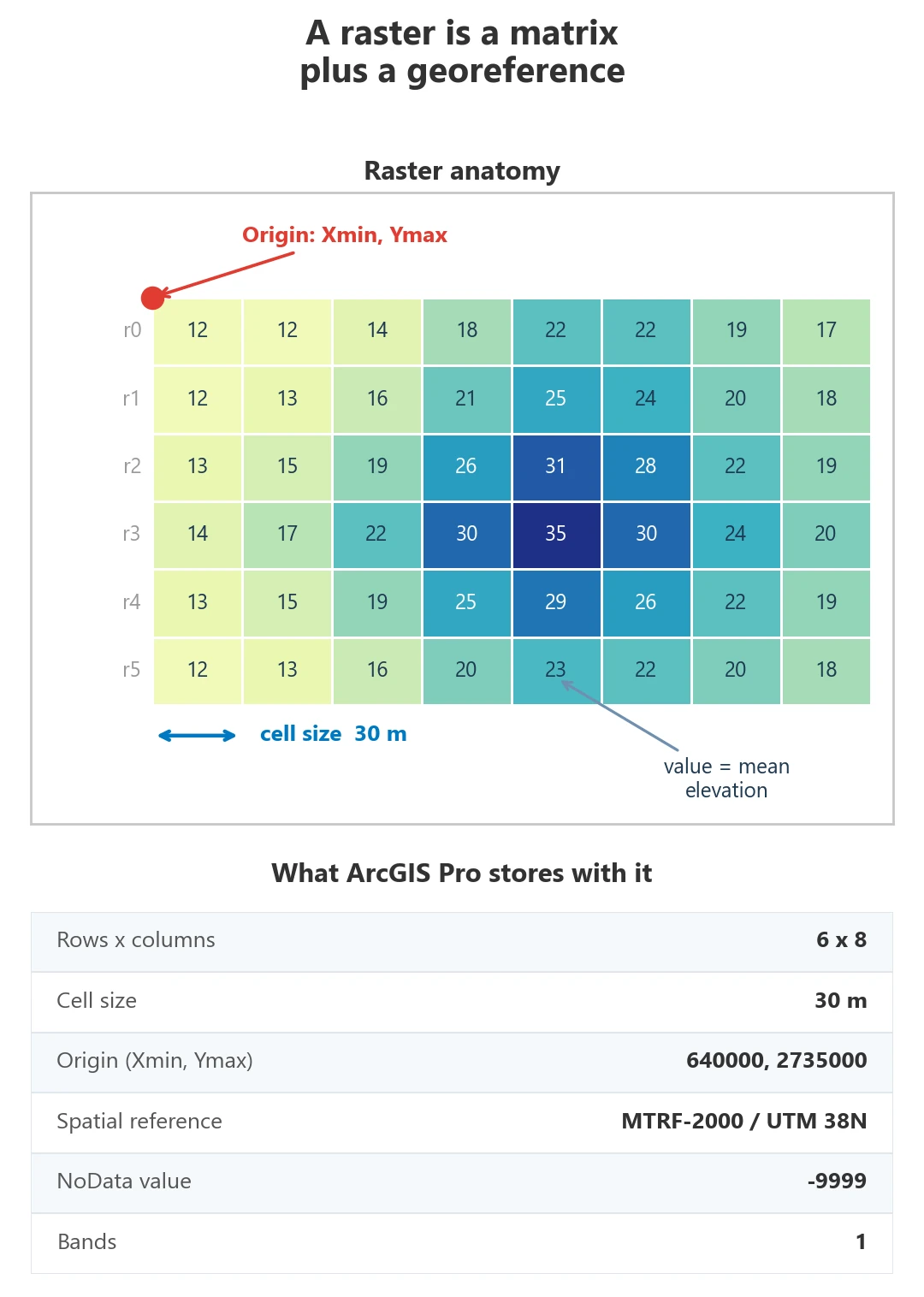
يُقسِّم الراستر المساحة إلى شبكة منتظمة من الصفوف والأعمدة، وتُسمى وحدة التقاطع خلية (Cell أو Pixel). ولكل خلية قيمة واحدة هي قيمة الخلية Cell Value، تمثل ما يسود فيها: ارتفاعاً أو انعكاساً طيفياً أو فئة استخدام أرض. وهذا النموذج هو الطبيعي لكل ما هو مستمر في المكان: الارتفاع، الانحدار، الحرارة، صور الأقمار الاصطناعية.
انتبه إلى فرق يُخلط فيه كثيراً
الراستر ليس صورة، بل مصفوفة أرقام لها إرجاع جغرافي. الصورة تُعرض فقط، أما الراستر فيُحسب عليه. وملف TIFF بلا ملف الإرجاع أو بلا نظام إحداثيات يبقى مصفوفة خلايا، لكنه لا يصلح للتحليل المكاني حتى يُرجَع جغرافياً.
متى تختار أيهما
| المعيار | النموذج المتجه Vector | الراستر Raster |
|---|---|---|
| طبيعة الظاهرة | منفصلة ولها حدود واضحة | مستمرة ومتدرجة في المكان |
| أمثلة نموذجية | قطع الأراضي، الطرق، المدارس، حدود الأحياء | نموذج الارتفاع الرقمي، الانحدار، صور الأقمار |
| حجم الملف | صغير نسبياً ويتحدد بعدد الظاهرات | كبير ويتحدد بحجم الخلية ومساحة التغطية |
| دقة الحدود | عالية جداً ولا تتأثر بالتكبير | محدودة بحجم الخلية وتظهر مُدرَّجة عند التكبير |
| الحساب الرياضي | أبطأ في العمليات الحسابية الكثيفة | سريع جداً في جبر الخرائط Map Algebra |
| المخرج المطلوب | خرائط رسمية ومخططات وجداول مساحات | نمذجة وتحليل ملاءمة وسطوح تكلفة |
جدول 1: متى يُستخدم كل نموذج
والخلاصة العملية: تحليلات التخطيط الإقليمي والمحلي تبدأ بالبيانات المتجهة وتنتهي بها، لكنها تمرّ بالراستر في المنتصف كلما دخل عامل مستمر مثل الانحدار أو تكلفة الحركة. ولا تُوجد قاعدة تقول «هذا أفضل»، بل قاعدة تقول: النموذج الذي يطابق طبيعة الظاهرة هو الصحيح.
ثانياً: أربع قواعد قبل تشغيل أول أداة
معظم النتائج الخاطئة في التحليل المكاني لا تأتي من الأداة، بل مما قبلها. وهذه أربع قواعد تمنع ثلاثة أرباع المشكلات التي تظهر لاحقاً في منتصف المشروع.
القاعدة الأولى: المرجع الجيوديسي ثم الإسقاط
لا معنى لقياس مسافة أو مساحة في نظام إحداثيات جغرافي Geographic Coordinate System، لأن وحدته درجة وليست متراً، وطول الدرجة يتغير مع خط العرض. لكن اختيار نظام الإحداثيات (الإسناد المكاني) قراران لا قرار واحد، وترتيبهما مهم: المرجع الجيوديسي Datum أولاً، وهو نموذج الأرض الذي تُنسب إليه الإحداثيات، ثم الإسقاط Projection الذي يحوّلها إلى أمتار على مستوٍ. والخلط بينهما هو ما يُنتج ملفين للموقع نفسه تفصل بينهما مئات الأمتار.
المرجع: في العمل الرسمي داخل المملكة يُستخدم KSA-GRF17، وهو المرجع الوطني المعتمد، أو MTRF-2000، وهو الجيل الانتقالي الذي تجد عليه أغلب بيانات العقدين الماضيين — لا WGS 1984. ويبقى WGS 1984 صحيحاً للبيانات العالمية المفتوحة مثل Copernicus و Landsat. وتفصيل المراجع الثلاثة وطريقة التحويل بينها في مقال أنظمة الإحداثيات في السعودية.
الإسقاط: تمتد المملكة على خمسة نطاقات UTM، من 36N في أقصى الشمال الغربي إلى 40N في أقصى الشرق، وعرض كل نطاق ست درجات طول. والعملي أن تختار النطاق الذي تقع فيه منطقة الدراسة: جدة ومكة وتبوك في 37N، والرياض والقصيم في 38N، والدمام والأحساء في 39N. ورمز EPSG لكل نطاق يختلف باختلاف المرجع:
| النطاق | MTRF-2000 | عين العبد 1970 | WGS 1984 للبيانات المفتوحة |
|---|---|---|---|
| نطاق 36N | 8836 | 20436 | 32636 |
| نطاق 37N | 8837 | 20437 | 32637 |
| نطاق 38N | 8838 | 20438 | 32638 |
| نطاق 39N | 8839 | 20439 | 32639 |
| نطاق 40N | 8840 | 20440 | 32640 |
جدول 2: رموز EPSG لنطاقات UTM في المملكة بحسب المرجع
- اضبط نظام الإحداثيات مرة واحدة في بيئة العمل:
Environments > Output Coordinate System، فيرث كل مخرج بعدها النظام نفسه. - احذر إسقاط Web Mercator
EPSG:3857، وهو إسقاط الخرائط الأساسية وخدمات الويب ويصل به كثير من البيانات. المسافات والمساحات فيه مضخّمة: عند خط عرض الرياض يُحسب الكيلومتر أطول بنحو عشرة بالمئة، والمساحة أكبر بنحو واحد وعشرين بالمئة. وهو للعرض فقط، لا للقياس. - لا تخلط طبقات على مراجع مختلفة دون تحويل صريح بالأداة Project، فالفرق بين عين العبد والمراجع الحديثة يصل إلى مئات الأمتار. والأداة Define Projection لا تحوّل الإحداثيات، بل تغيّر وصفها فقط.
- افحص الوحدات قبل قراءة أي حقل مساحة: المساحة في نظام جغرافي تُحسب بالدرجات المربعة وهي رقم بلا معنى.
القاعدة الثانية: قاعدة بيانات جغرافية وليس Shapefile
صيغة Shapefile عمرها أكثر من ثلاثين عاماً، وقيودها تُسبب خسائر صامتة في البيانات — أي أن البيانات تضيع دون رسالة خطأ. والبديل هو قاعدة البيانات الملفية File Geodatabase.
| الجانب | صيغة Shapefile | قاعدة البيانات الملفية File Geodatabase |
|---|---|---|
| الحجم الأقصى | اثنان جيجابايت لكل ملف من مكوّناته، مثل shp و dbf | تيرابايت افتراضياً لكل طبقة، ويصل إلى 256 تيرابايت |
| طول اسم الحقل | عشرة محارف فقط، وما زاد يُقتطع بصمت | مئة وثمانية وعشرون محرفاً |
| حقل التاريخ | تاريخ بلا وقت | تاريخ ووقت كاملان |
| القيم الفارغة | غير مدعومة، وتُحوَّل إلى صفر | مدعومة بالكامل NULL |
| النص العربي | يعتمد على ملف الترميز CPG وقد يتلف | مُخزَّن UTF-8 افتراضياً |
| الحقول المحسوبة | غير متاحة | متاحة عبر Attribute Rules |
| الطوبولوجيا والعلاقات | غير مدعومة | مدعومة بالكامل |
جدول 3: لماذا تُهجر صيغة Shapefile في المشاريع الجادة
القاعدة الثالثة: الترميز UTF-8 لأي نص عربي
إذا اضطُررت للتعامل مع Shapefile فيه أسماء عربية — وهذا يحدث كثيراً مع بيانات الجهات — فتأكد من وجود ملف .cpg بجوار الملف يحتوي على الكلمة UTF-8. وبدونه يقرأ ArcGIS Pro الأسماء بترميز النظام فتظهر رموزاً غير مفهومة، وأسوأ من ذلك أن التعديل عليها يُثبِّت التلف نهائياً.
وأسرع علاج عملي: أنشئ ملفاً نصياً فارغاً بجوار الملف باسمه نفسه وبامتداد cpg، واكتب بداخله الكلمة UTF-8 وحدها، ثم أعد إضافة الطبقة إلى الخريطة. والعلاج الجذري أن تُصدِّر الطبقة إلى قاعدة بيانات جغرافية وتتخلص من الملف الأصلي. وإن كان النص العربي آتياً من ملفات الكاد، فتفصيل أسباب تكسّره وعلاجه في مقال من الكاد إلى GIS.
القاعدة الرابعة: هندسة سليمة قبل أي مطابقة
المضلعات ذات الحدود المتقاطعة ذاتياً Self-intersecting، والحلقات المعكوسة، والنقاط المكررة تُنتج نتائج مطابقة غريبة أو تُفشل الأداة برسالة غامضة. والعلاج قبل البدء، لا بعده.
والأداتان المطلوبتان في صندوق Data Management: الأداة Check Geometry تُنتج تقريراً بالأخطاء، والأداة Repair Geometry تُصلحها في الطبقة نفسها. وفي قاعدة بيانات فيها عشرات الطبقات، يُشغَّل الإصلاح على الكل دفعة واحدة عبر أداة التكرار Iterate Feature Classes في ModelBuilder داخل ModelBuilder.
ثالثاً: خريطة صندوق أدوات التحليل في ArcGIS Pro
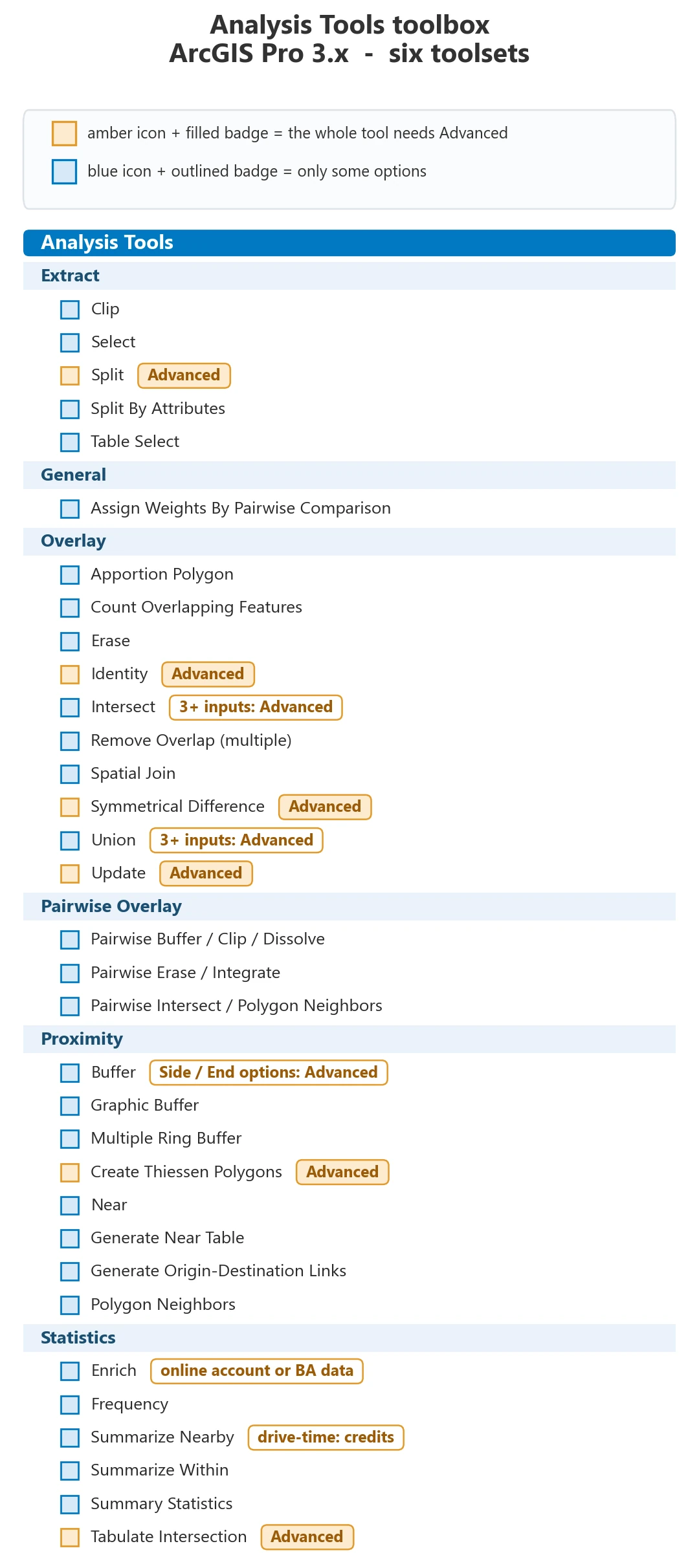
يضم صندوق Analysis Tools في ArcGIS Pro ست مجموعات فرعية: Extract و General و Overlay و Pairwise Overlay و Proximity و Statistics. ومجموعة General فيها أداة واحدة هي Assign Weights By Pairwise Comparison، تحسب أوزان المعايير بطريقة المقارنة الزوجية، وتنفع في بناء نماذج الملاءمة. والصورة التالية خريطة الصندوق كاملة كما تظهر في الإصدار 3.x، مع تمييز الأدوات التي تتطلب رخصة Advanced كلياً أو في بعض خياراتها.
ولتشغيل أي أداة ثلاث طرق، وكلها تؤدي إلى النتيجة نفسها لكنها تخدم أغراضاً مختلفة:
- لوحة المعالجة الجغرافية من شريط Analysis ثم Tools: مناسبة للاستكشاف والتجريب مرة واحدة.
- بيئة النماذج ModelBuilder: مناسبة لسلسلة خطوات تُكرَّر بمعطيات مختلفة، وتُوثِّق سير العمل بصرياً للعميل.
- نافذة بايثون أو ملف سكريبت: الخيار الوحيد المعقول حين تتكرر العملية على عشرات الطبقات أو تدخل في عملية إنتاج دورية.
ملاحظة عن الرخص تُوفِّر وقتاً كثيراً
تغيّرت متطلبات الرخص بين ArcMap و ArcGIS Pro. فالأداة Erase كانت تتطلب رخصة Advanced وأصبحت متاحة في Basic، بينما بقيت الأدوات Identity و Update و Symmetrical Difference و Split و Point Distance و Tabulate Intersection و Create Thiessen Polygons حكراً على Advanced.
وهناك أدوات متاحة في Basic لكن بعض خياراتها لا: فالأداتان Intersect و Union تقتصران على طبقتين في Basic و Standard، وخيارات Side Type و End Type غير الافتراضية في Buffer تتطلب Advanced.
وقبل أن تبني سير عمل كاملاً على أداة، تأكد أن رخصة الجهة تدعمها، وإلا فابحث عن بديل: مثلاً يمكن استبدال Split بالأداة Split By Attributes المتاحة في Basic.
رابعاً: مجموعة الانتقاء والاستخراج Extract
تحتوي الطبقات المكانية غالباً على بيانات أكثر مما تحتاج: شبكة طرق المملكة كاملة بينما دراستك عن حي واحد في الرياض. ومهمة هذه المجموعة أن تستخرج ما يخصك في طبقة جديدة، سواء كان الاستخراج بدلالة الموقع المكاني أو بدلالة الخصائص الوصفية.
الأداة Clip — القص المكاني
تقص الأداة ظاهرات الطبقة المدخلة عند حدود طبقة أخرى تعمل كقاطع Clip Features، فتُبقي ما بداخل الحدود وتحذف ما خارجها. والمهم أن الحقول الوصفية للطبقة المدخلة تبقى كما هي، ولا تُضاف إليها أي حقول من طبقة القاطع.

مثال تطبيقي: لديك شبكة طرق أمانة الرياض كاملة، وتحتاج طرق حي العليا فقط لدراسة حركة. فتكون الطبقة المدخلة هي الطرق، والقاطع هو حدود الحي، والناتج طبقة طرق محصورة بالحي مع بقاء كل حقول الطرق كما هي.
خطأ شائع جداً: الخلط بين Clip و Intersect
تُنتج الأداتان أحياناً الشكل نفسه، لكنهما تختلفان في الحقول. فالأداة Clip تُبقي حقول الطبقة المدخلة فقط، بينما Intersect تدمج حقول الطبقتين معاً. فإذا أردت طرق الحي فقط فاستخدم Clip؛ وإذا أردت أن يحمل كل مقطع طريق اسم الحي الذي يمر به فاستخدم Intersect.
الأداتان Select و Table Select — الانتقاء الوصفي
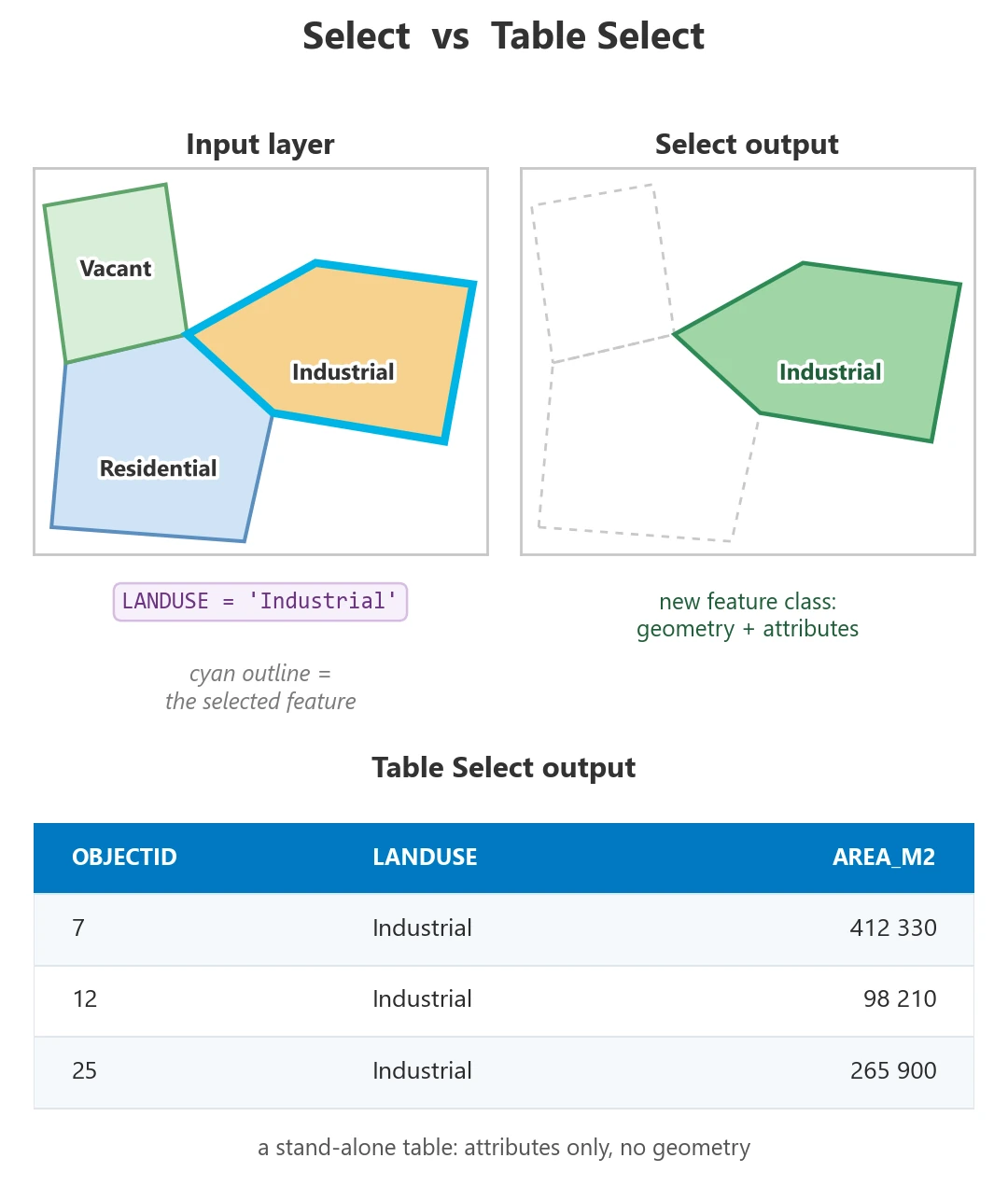
تعملان بجملة استعلام SQL واحدة لكن مخرجهما مختلف: الأداة Select تُنتج طبقة مكانية جديدة بالظاهرات المطابقة للشرط، بينما Table Select تُنتج جدولاً مستقلاً بلا هندسة، وتُستخدم مع الجداول المستقلة أو حين تريد البيانات للتحليل الإحصائي فقط.
فرق جوهري: التحديد على الطبقة مقابل الاستخراج إلى ملف
الأداتان
Select Layer By AttributeوSelect Layer By Location— وهما في صندوق Data Management — لا تُنتجان ملفاً، بل تضعان تحديداً Selection على الطبقة في الخريطة.والنقطة التي يغفل عنها كثيرون: كل أداة معالجة جغرافية تحترم التحديد القائم. فلو حدّدت عشر قطع ثم شغّلت Buffer على الطبقة، فسيُبنى الحرم حول العشر وحدها. وهذا يوفّر خطوة استخراج كاملة داخل ModelBuilder، لكنه أيضاً مصدر خطأ صامت حين يبقى تحديد قديم منسياً على الطبقة — فامسح التحديد قبل أي تشغيل على الطبقة كاملة.
أما الأداة
Selectفي صندوق Analysis فتكتب طبقة جديدة على القرص، وهي ما تحتاجه حين يكون الناتج نفسه مُخرَجاً يُسلَّم أو يُعاد استخدامه.
الأداتان Split و Split By Attributes — التقسيم
تُقسِّم الأداة طبقة واحدة إلى عدة طبقات مستقلة. والفرق بينهما في أساس التقسيم: الأداة Split تُقسِّم بدلالة طبقة حدود Split Features — مثل تقسيم طبقة المدارس إلى طبقة لكل بلدية — بينما Split By Attributes تُقسِّم بدلالة حقل وصفي، فتُنتج طبقة لكل قيمة فريدة في الحقل.
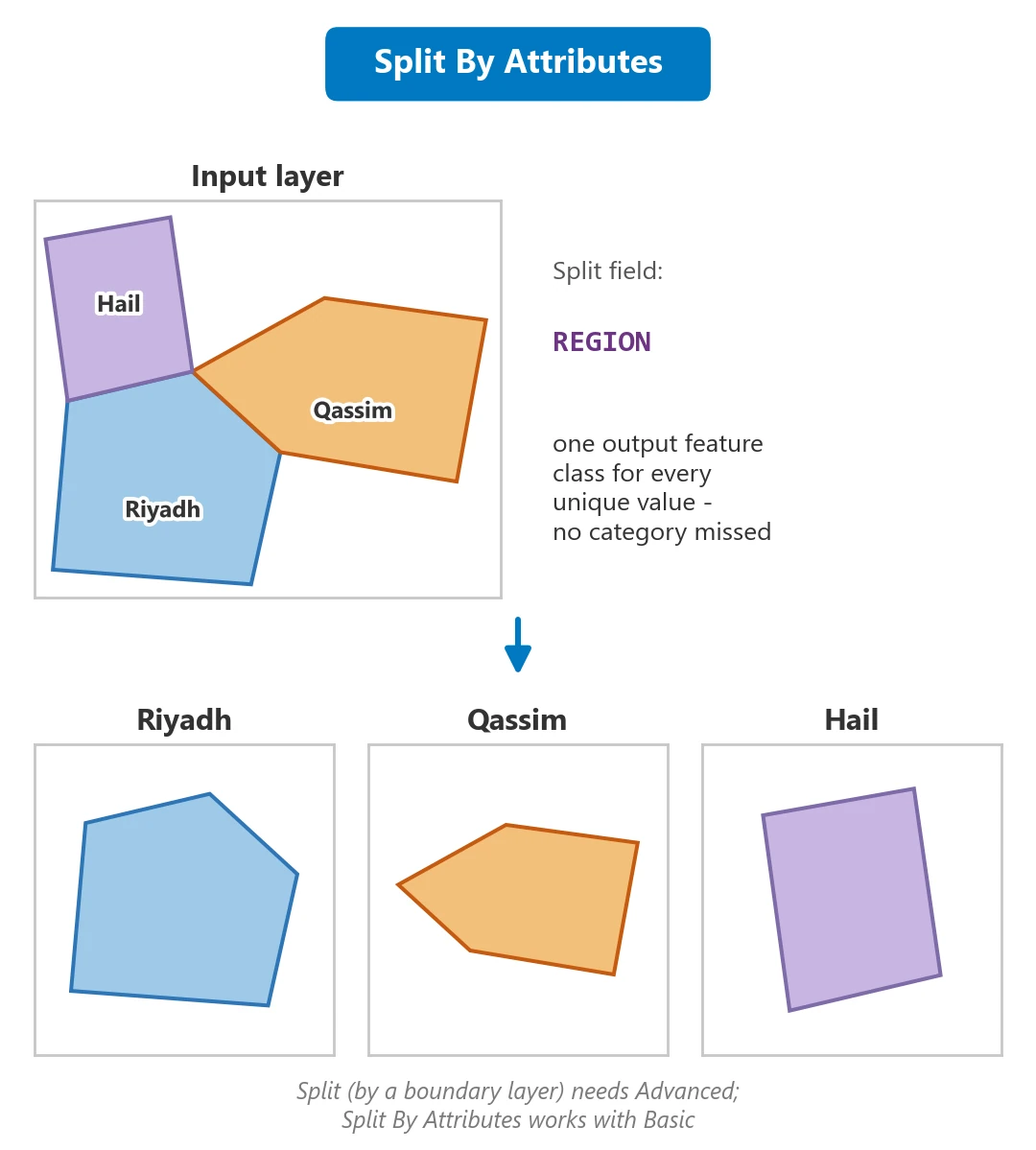
مثال تطبيقي: عند تسليم مخرجات مشروع إقليمي لكل إمارة منطقة على حدة، تختصر Split By Attributes ساعات من التصدير اليدوي: حقل واحد اسمه REGION، وناتج فيه ثلاث عشرة طبقة جاهزة للتسليم.
خامساً: مجموعة المطابقة Overlay
المطابقة — ويسميها بعض المراجع التراكب — تُجيب عن أهم سؤال في نظم المعلومات الجغرافية على الإطلاق: ماذا فوق ماذا؟ أي ما العلاقة الرأسية بين طبقة وأخرى في الموضع نفسه. ومن أمثلة الأسئلة التي تُحلّ بها:
- ما أنواع استخدامات الأراضي الواقعة فوق كل نوع من أنواع التربة؟
- ما نصيب كل حي من مساحة النطاق العمراني المعتمد؟
- ما الآبار الواقعة داخل نطاق حماية عسكري أو نطاق حرم طريق؟
- ما نسبة مساحة كل مخطط تقع داخل نطاق الخطر الفيضي؟
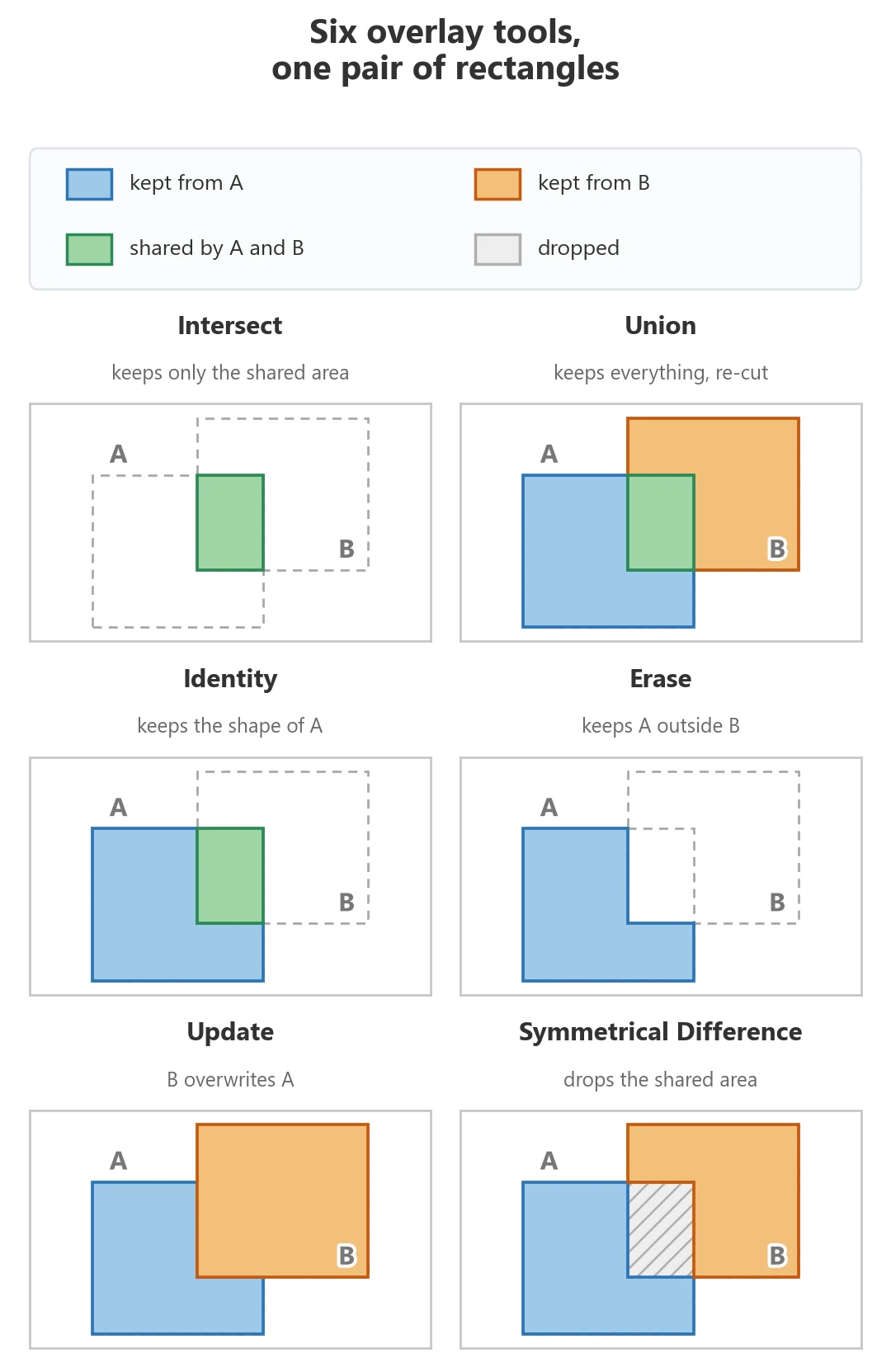
وتضم هذه المجموعة في ArcGIS Pro عشر أدوات، منها ثلاث لم تكن في ArcMap: Apportion Polygon و Count Overlapping Features و Remove Overlap (multiple). والصورة التالية تعرض الست الأساسيات على المثال نفسه حتى يظهر الفرق بينها في لحظة واحدة.
جدول القرار: أي أداة لأي سؤال
| الأداة | الهندسة الناتجة | الحقول الناتجة | الرخصة | السؤال الذي تجيب عنه |
|---|---|---|---|---|
| التقاطع — Intersect | ما يشترك بين كل المدخلات فقط | حقول جميع الطبقات | Basic بطبقتين، وأكثر يتطلب Advanced | ما الذي يقع داخل كل الطبقات معاً؟ |
| الاتحاد — Union | كل شيء، مُقطَّعاً عند خطوط التقاطع | حقول جميع الطبقات | Basic بطبقتين، وأكثر يتطلب Advanced | ما الصورة الكاملة بكل الاحتمالات؟ |
| الهوية — Identity | شكل الطبقة المدخلة وحده | حقول الطبقتين | Advanced | ماذا يقع تحت الطبقة المدخلة؟ |
| المحو — Erase | المدخلة ناقص طبقة المحو | حقول المدخلة فقط | Basic | ما المتبقي بعد استبعاد منطقة؟ |
| التحديث — Update | المدخلة مع إحلال طبقة التحديث محلها | حقول المدخلة | Advanced | كيف أُدخل تحديثاً جزئياً على طبقة قائمة؟ |
| الفرق المتماثل — Symmetrical Difference | كل شيء عدا منطقة التقاطع | حقول الطبقتين | Advanced | أين تختلف الطبقتان؟ |
| الربط المكاني — Spatial Join | هندسة الطبقة الهدف كما هي | حقول منقولة أو مُلخَّصة | Basic | كم عدد ظاهرات X داخل كل ظاهرة Y؟ |
| عدّ التراكب — Count Overlapping Features | مضلعات مُسطَّحة مع حقل عدد | عدد الظاهرات المتراكبة | Basic | كم ظاهرة تتراكب عند كل موضع؟ |
جدول 4: جدول اختيار أداة المطابقة المناسبة
الأداة Intersect — التقاطع
تُبقي ما تشترك فيه كل الطبقات المدخلة وتحذف ما عداه، والناتج يحمل حقول الطبقتين معاً. وهي الأداة الأكثر استخداماً في تحليل التوافق: أين يتوافر الشرطان معاً.

مثال تطبيقي: لتحديد قطع الأراضي البيضاء الواقعة داخل النطاق العمراني وخارج نطاق الخطر الفيضي معاً، يكون التقاطع بين طبقة القطع البيضاء وطبقة النطاق العمراني هو الخطوة الأولى، وتحمل كل قطعة ناتجة رقمها الأصلي واسم النطاق الذي تقع فيه.
تحذير يستحق الانتباه
تقبل الأداة Intersect أكثر من طبقتين في وقت واحد، لكن برخصة Advanced فقط؛ أما في رخصتي Basic و Standard فحدّها طبقتان، مثل Pairwise Intersect. ومع الرخصة المتقدمة انتبه: كل طبقة إضافية تزيد عدد المضلعات الناتجة زيادة حادة، وثلاث طبقات بمئة مضلع لكل منها قد تُنتج آلاف المضلعات الصغيرة. والحل أن تُدخل الطبقات على مراحل وتفحص العدد بعد كل مرحلة.
الأداة Union — الاتحاد
تُبقي كل شيء من كل الطبقات، وتُعيد تقطيع الحدود عند كل خط تقاطع، فتُنتج مضلعات تمثل جميع التوليفات الممكنة: ما في الأولى وحدها، وما في الثانية وحدها، وما فيهما معاً. وتعمل مع المضلعات فقط، بخلاف Intersect التي تقبل النقاط والخطوط أيضاً.

مثال تطبيقي: في بناء نموذج ملاءمة لموقع مدفن نفايات، يُستخدم الاتحاد لدمج طبقات المعايير (تربة، انحدار، بعد عن العمران، بعد عن المجاري المائية) في طبقة واحدة، فيحمل كل مضلع ناتج قيمة كل معيار في حقل مستقل، ويصبح حساب درجة الملاءمة عملية حسابية بسيطة على الجدول.
الأداة Identity — الهوية
هي الأداة الغائبة عن معظم المراجع العربية رغم أنها الأكثر عملية في مطابقة المخططات. وتجمع بين ميزتي Clip و Union: تُبقي شكل الطبقة المدخلة كما هو تماماً، لكنها تُلحق بكل جزء منه حقول الطبقة الثانية التي يقع فوقها.

مثال تطبيقي: لديك مخطط معتمد من هيئة تطوير، وتريد معرفة نوع التربة تحت كل قطعة فيه دون أن تفقد أي قطعة تقع خارج تغطية خريطة التربة. فلو استخدمت Intersect لاختفت القطع الخارجة عن التغطية تماماً، أما Identity فتُبقيها مع حقول تربة فارغة — وهذا هو السلوك الصحيح في التسليم الرسمي، لأن اختفاء قطعة من المخرج يُقرأ على أنها غير موجودة.
الأداة Erase — المحو
تحذف من الطبقة المدخلة كل ما يقع داخل حدود طبقة المحو، وتُبقي حقول الطبقة المدخلة وحدها. وهي الأداة الطبيعية لاستبعاد نطاقات المنع.

مثال تطبيقي: لتحديد الأراضي الصالحة لمشروع سكني، تُمحى من طبقة الأراضي المتاحة نطاقاتُ حرم الطرق السريعة، ونطاق الخطر الفيضي، وحرم خطوط النقل الكهربائي. وثلاث عمليات محو متتالية تُنتج طبقة «ما تبقى» وهي أساس القرار.
الأداة Update — التحديث
تُحلّ طبقة التحديث محل الطبقة الأصلية داخل حدودها، وتُبقي الأصلية خارجها. أي أنها عملية «ترقيع» موضعي: تُحدِّث جزءاً من طبقة قديمة ببيانات جديدة أدق دون إعادة بناء الطبقة كلها.

مثال تطبيقي: لديك طبقة استخدامات أراضٍ لمدينة كاملة رُقمنت قبل خمس سنوات، ووردك مسح ميداني دقيق لحيَّين فقط. فالتحديث يدمج المسح الجديد في موضعه ويُبقي باقي المدينة كما هي.
الأداة Symmetrical Difference — الفرق المتماثل
تُنتج كل ما لا يشترك فيه الطبقتان، أي عكس Intersect تماماً. ويُشترط أن تكون الطبقتان من نوع هندسي واحد: مضلعات مع مضلعات، أو خطوط مع خطوط.

مثال تطبيقي: لكشف الفرق بين النطاق العمراني المعتمد سابقاً والنطاق المقترح حديثاً، تُظهر هذه الأداة مباشرة ما أُضيف وما أُسقط، بينما لا تُظهر ما بقي على حاله. وهذا بالضبط ما يُطلب في تقارير المراجعة.
الأداة Spatial Join — الربط المكاني
تختلف عن سابقاتها اختلافاً جوهرياً: فهي لا تُنتج هندسة جديدة، بل تُبقي هندسة الطبقة الهدف كما هي وتنقل إليها حقولاً من طبقة أخرى بدلالة العلاقة المكانية بينهما. وقوتها في متغيرين: نوع العلاقة Match Option وقاعدة الدمج Merge Rule.
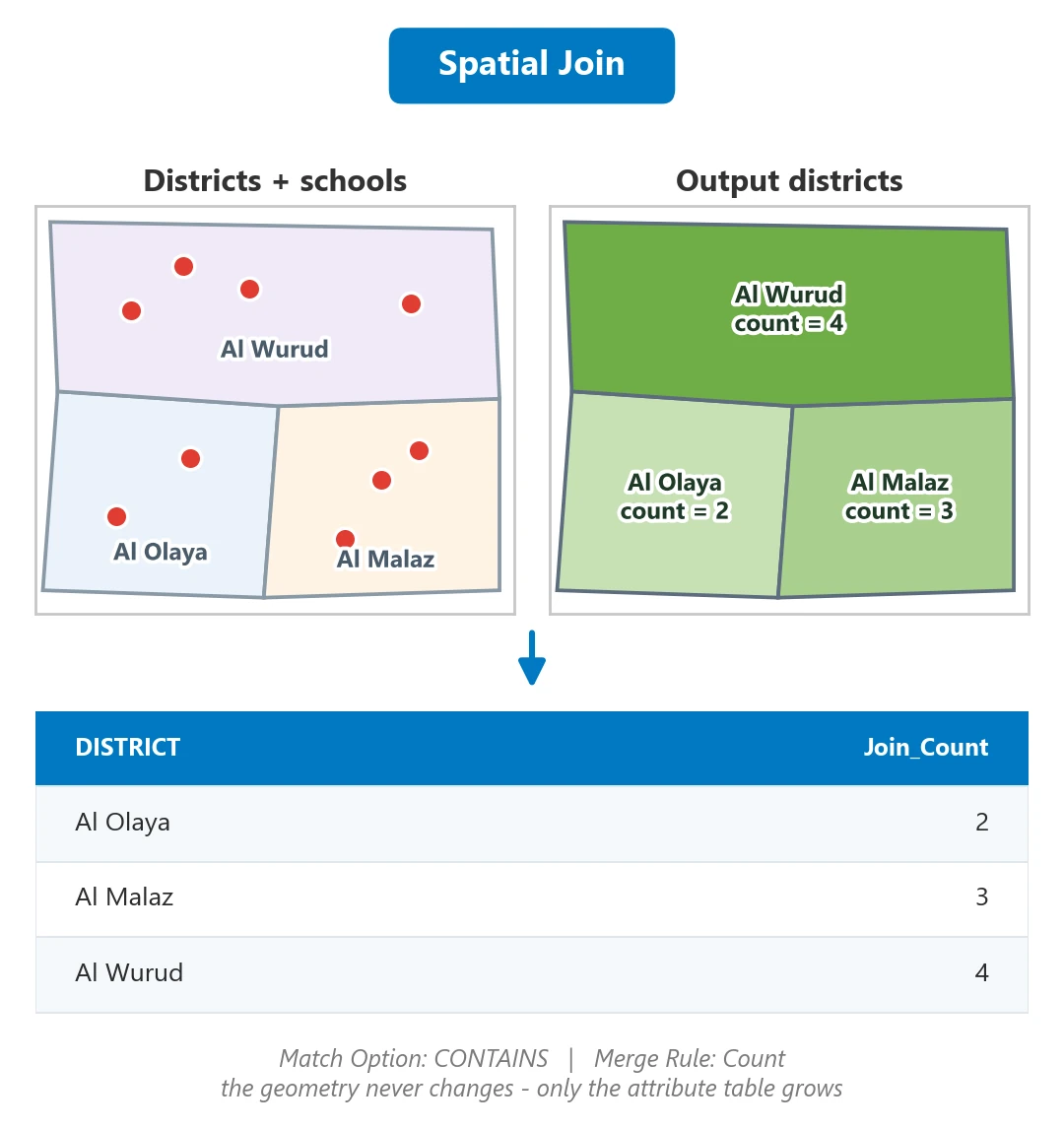
مثال تطبيقي: لحساب عدد المدارس في كل حي، يكون الهدف طبقة الأحياء والمنضمّ طبقة المدارس، ونوع العلاقة CONTAINS، فينتج حقل Join_Count بعدد المدارس داخل كل حي. ولو أردت متوسط سعة المدارس بدل عددها، فتُضبط قاعدة الدمج على Mean لحقل السعة.
وحين تنتقل من الجدول إلى الخريطة وتُرمِّز الأحياء بعدد المدارس، تبدأ مسألة تقسيم الفئات: الأرقام نفسها تعطي خرائط مختلفة الرسالة بحسب طريقة التقسيم. وتفصيل ذلك في مقالي تقسيم الفئات في ArcGIS Pro وNatural Breaks أم Quantile؟.
فخ المطابقة الأشهر: مضلعات الشظايا Slivers
حين تُرقمن طبقتان في وقتين مختلفين أو من مصدرين مختلفين، لا تتطابق حدودهما المشتركة تماماً بل تفترق بعشرات السنتيمترات. وعند المطابقة يُنتج هذا الفارق شريطاً رفيعاً جداً من المضلعات يُسمى شظايا Slivers، ومساحتها أمتار قليلة لكن عددها قد يبلغ الآلاف.
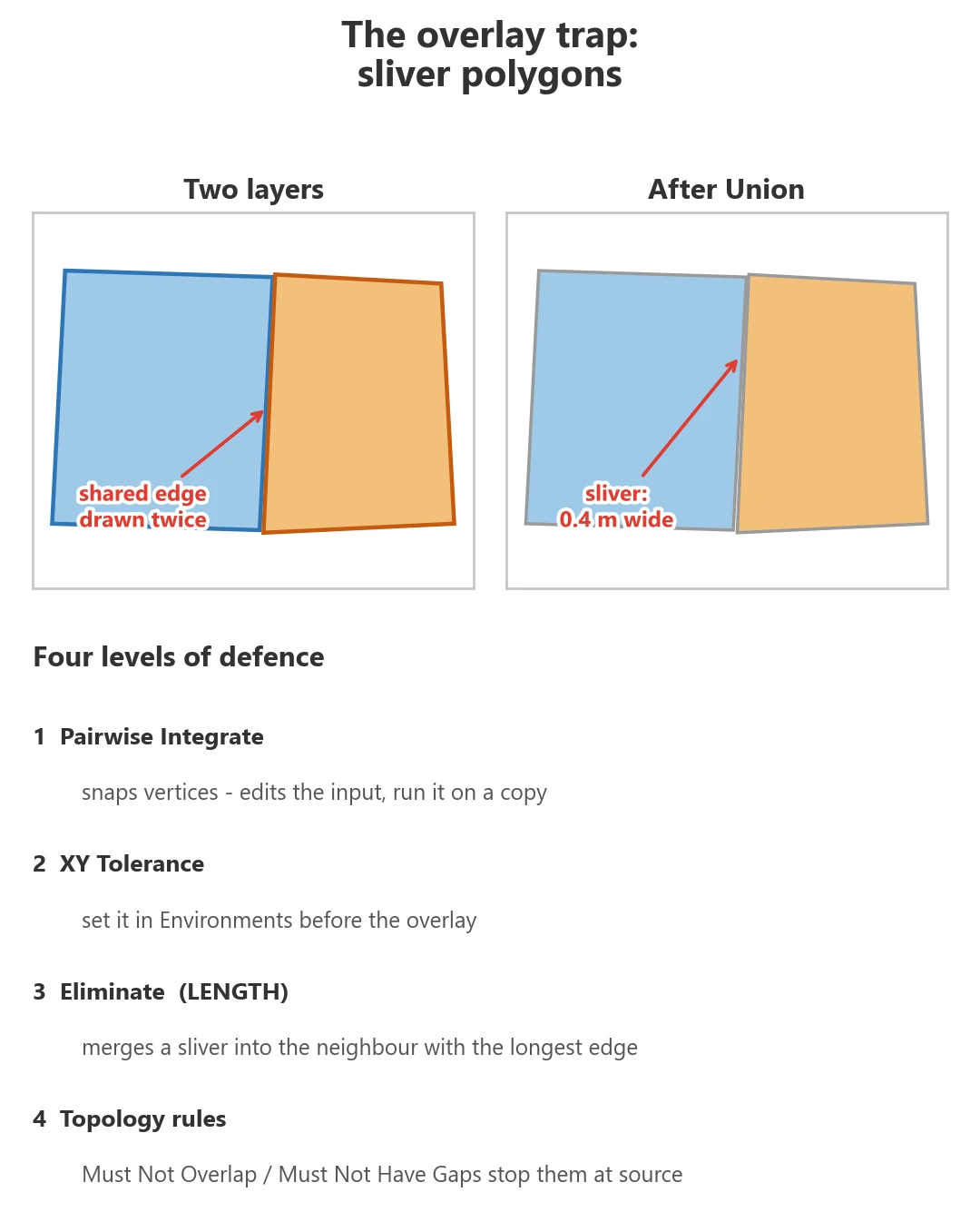
والخطورة أن هذه الشظايا تبدو سليمة في جدول البيانات، فتدخل في الإحصاءات وتُفسد النسب، وتجعل عدّ «قطع الأراضي» أكبر من الحقيقة بمرتين أحياناً. وعلاجها بأربعة مستويات مرتّبة:
- قبل المطابقة: شغّل الأداة
Pairwise Integrateلمواءمة رؤوس الطبقتين ضمن تسامح محدد. وانتبه: هذه الأداة تُعدِّل الطبقة الأصلية نفسها ولا تُنتج نسخة، فشغّلها دائماً على نسخة من البيانات. - أثناء المطابقة: اضبط
XY Toleranceفي بيئة العمل بما يناسب مقياس البيانات، فتسامح المتر لا يصلح لمخطط بمقياس 1:500. - بعد المطابقة: رتّب الجدول تصاعدياً حسب
Shape_Areaوافحص أصغر عشرين مضلعاً، ثم استخدمEliminateبخيارLENGTH، فيدمج كل شظية في جارها صاحب أطول حد مشترك معها — وهو الصحيح للشظايا، بخلاف خيارAREAالذي يدمجها في أكبر جار مساحةً. - الحل المؤسسي: في قواعد البيانات التي تُحدَّث باستمرار، تمنع قواعد الطوبولوجيا Topology مثل
Must Not OverlapوMust Not Have Gapsنشوء الشظايا من الأصل، وتكشف أي مخالفة لحظة الرقمنة بدل اكتشافها بعد المطابقة.
سادساً: مجموعة التجاور Proximity
إذا كانت المطابقة تُجيب عن «ماذا فوق ماذا»، فالتجاور يُجيب عن «ماذا يجاور ماذا»: العلاقات الأفقية بين الظاهرات في المستوى نفسه. ومن أمثلة الأسئلة:
- إلى أي مدى تقترب الآبار من محطات التحلية؟
- هل يقع أي مقطع من شبكة الطرق داخل كيلومتر واحد من مجرى وادٍ؟
- ما أقرب مدرسة بنات لكل مدرسة بنين، وكم المسافة بينهما؟
- ما المناطق التي لا تغطيها أي خدمة صحية في نطاق ألف متر؟
وتضم المجموعة ثماني أدوات، نشرح هنا ستاً منها. والاثنتان الباقيتان: Graphic Buffer، وهو حرم بزوايا حادة أو مشطوفة يناسب الإخراج الكارتوغرافي، و Generate Origin-Destination Links التي ترسم خطاً يصل كل أصل بمقصده.
الأداة Buffer — الحرم
تُنشئ نطاقاً حول الظاهرة بمسافة محددة، ومخرجها دائماً مضلع مهما كان نوع الظاهرة المدخلة: نقطة أو خطاً أو مضلعاً.
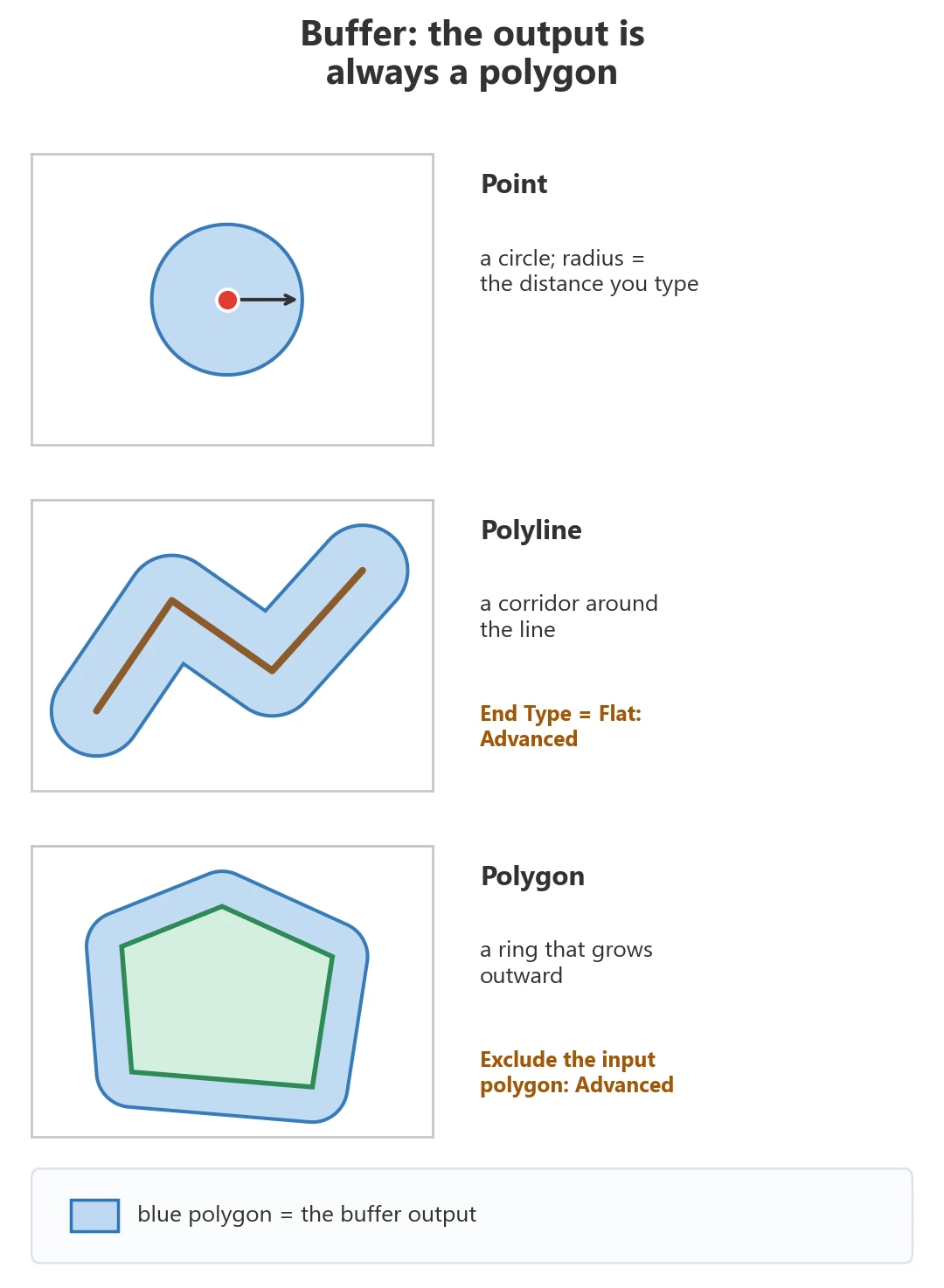
ومتغير المسافة وحده لا يكفي، فالمتغيرات الأخرى هي ما يفصل النتيجة الصحيحة عن النتيجة المُضلِّلة. وهذه هي لوحة الأداة كما تظهر في ArcGIS Pro:
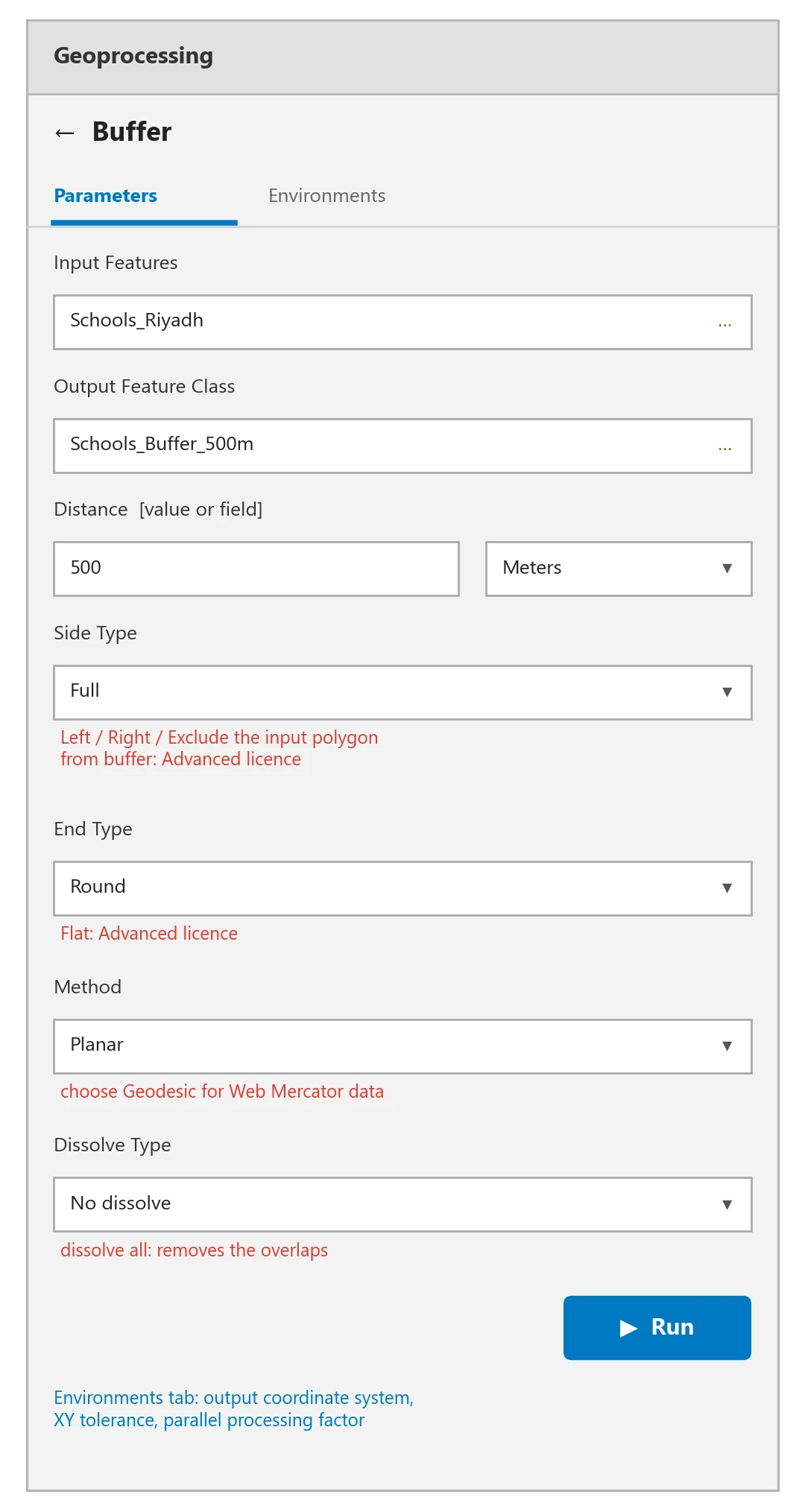
| المتغير | الخيارات | متى يهمّ فعلاً | الرخصة |
|---|---|---|---|
| المسافة — Distance | قيمة ثابتة، أو حقل Field من الطبقة | الحقل يُستخدم حين يختلف الحرم لكل ظاهرة: حرم الطريق السريع غير حرم الشارع المحلي | Basic |
| الجانب — Side Type | FULL / LEFT / RIGHT / OUTSIDE_ONLY | الخيار OUTSIDE_ONLY — واسمه في الواجهة Exclude the input polygon from buffer — يُنتج حلقة حول المضلع دون جوفه، وهو المطلوب في حرم الحماية | FULL في Basic، والبقية Advanced |
| النهاية — End Type | ROUND / FLAT | الخيار FLAT يمنع النصف الدائري عند طرفي الخط، وهو الصحيح في ممرات الطرق والمقاطع | ROUND في Basic، و FLAT يتطلب Advanced |
| الطريقة — Method | PLANAR / GEODESIC | مع الإحداثيات الجغرافية يتحول PLANAR تلقائياً إلى جيوديسي؛ أما مع Web Mercator فيجب اختيار GEODESIC صراحةً | Basic |
| الدمج — Dissolve Type | NONE / ALL / LIST | الخيار ALL يجعل حرم كل الظاهرات مضلعاً واحداً فلا تُحسب المنطقة المشتركة مرتين، وهو الصحيح لحساب مساحة التغطية | Basic |
| حقول الدمج — Dissolve Fields | حقل أو أكثر | يُنتج حرماً مدموجاً لكل فئة على حدة: حرم مدارس البنين منفصلاً عن حرم مدارس البنات | Basic |
جدول 5: متغيرات الأداة Buffer وأثر كل منها، والرخصة التي يتطلبها كل خيار
تحذير: حين تكذب المسافة
يظن كثيرون أن الخطر في الطبقات ذات الإحداثيات الجغرافية، والحقيقة أن ArcGIS Pro يعالج هذه الحالة وحده: حين تكون الطبقة بإحداثيات جغرافية والمسافة بالأمتار، يتحول الخيار PLANAR تلقائياً إلى حرم جيوديسي صحيح. الخطر الحقيقي في الطبقات المُسقَطة بإسقاط مشوِّه للمسافات، وأشهرها Web Mercator.
فالخيار PLANAR مع طبقة بإسقاط Web Mercator يقيس الألف متر على الخريطة المُسقَطة، ومسافاتها مشوّهة، لا على سطح الأرض. والنتيجة في الرياض حرم نصف قطره الفعلي 908 أمتار فقط، ومساحة مُضخَّمة بنحو واحد وعشرين بالمئة، ويكبر الخطأ كلما اتجهت شمالاً حتى يبلغ في عرعر 857 متراً. وفي دراسة تغطية خدمة، هذا الفارق يُحوِّل أحياء من «مخدومة» إلى «غير مخدومة» دون أي رسالة تحذير.
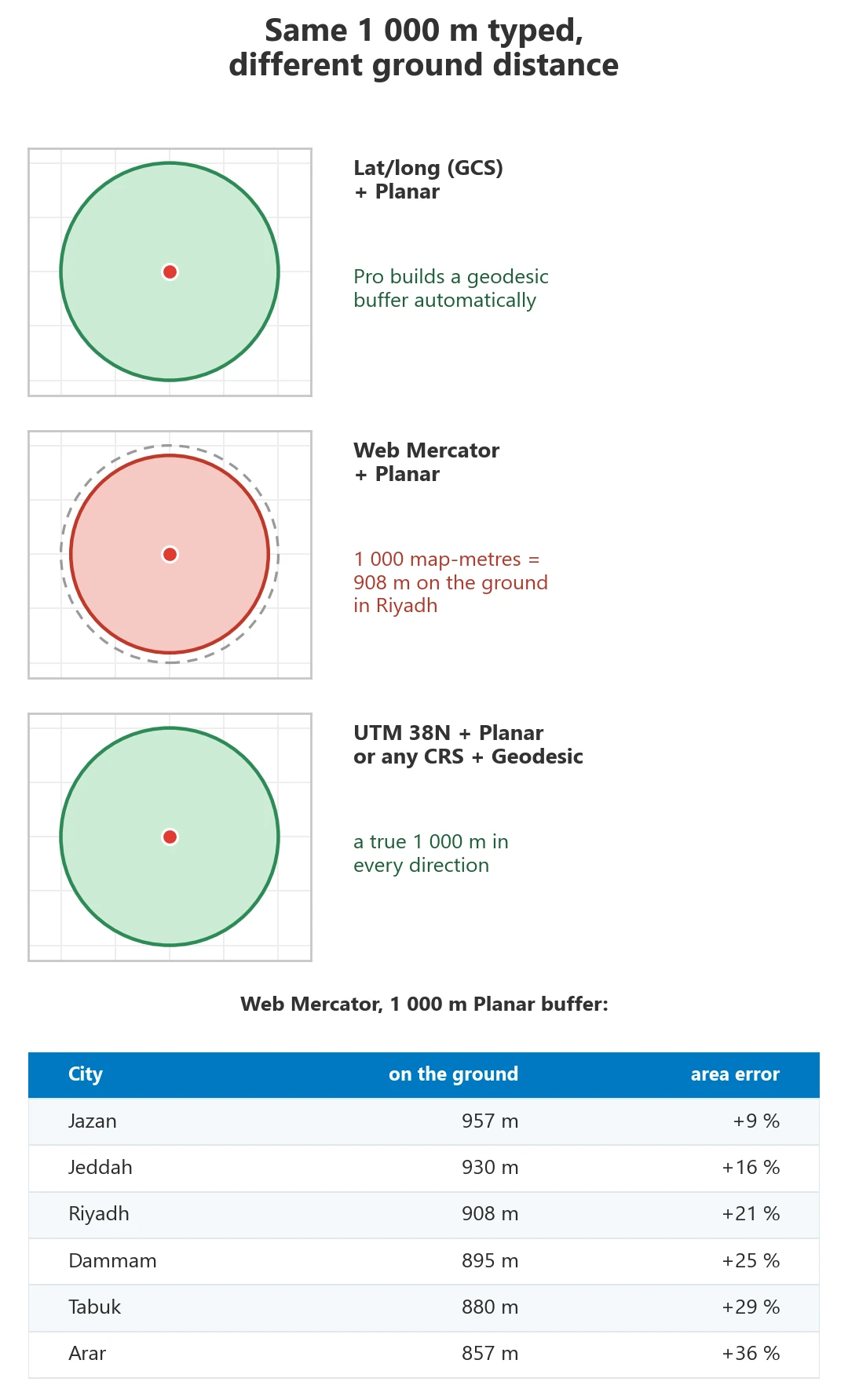
والعلاج أحد أمرين: إسقاط الطبقة إلى نطاق UTM الصحيح قبل التحليل، أو ضبط المتغير Method على GEODESIC فيُبنى الحرم صحيحاً مهما كان نظام الإحداثيات.
الأداة Multiple Ring Buffer — الحُرم المتعددة
تُنشئ عدة نطاقات بمسافات متدرجة في عملية واحدة، وتُضيف حقلاً بالمسافة لكل حلقة. وهي أداة التغطية بامتياز.
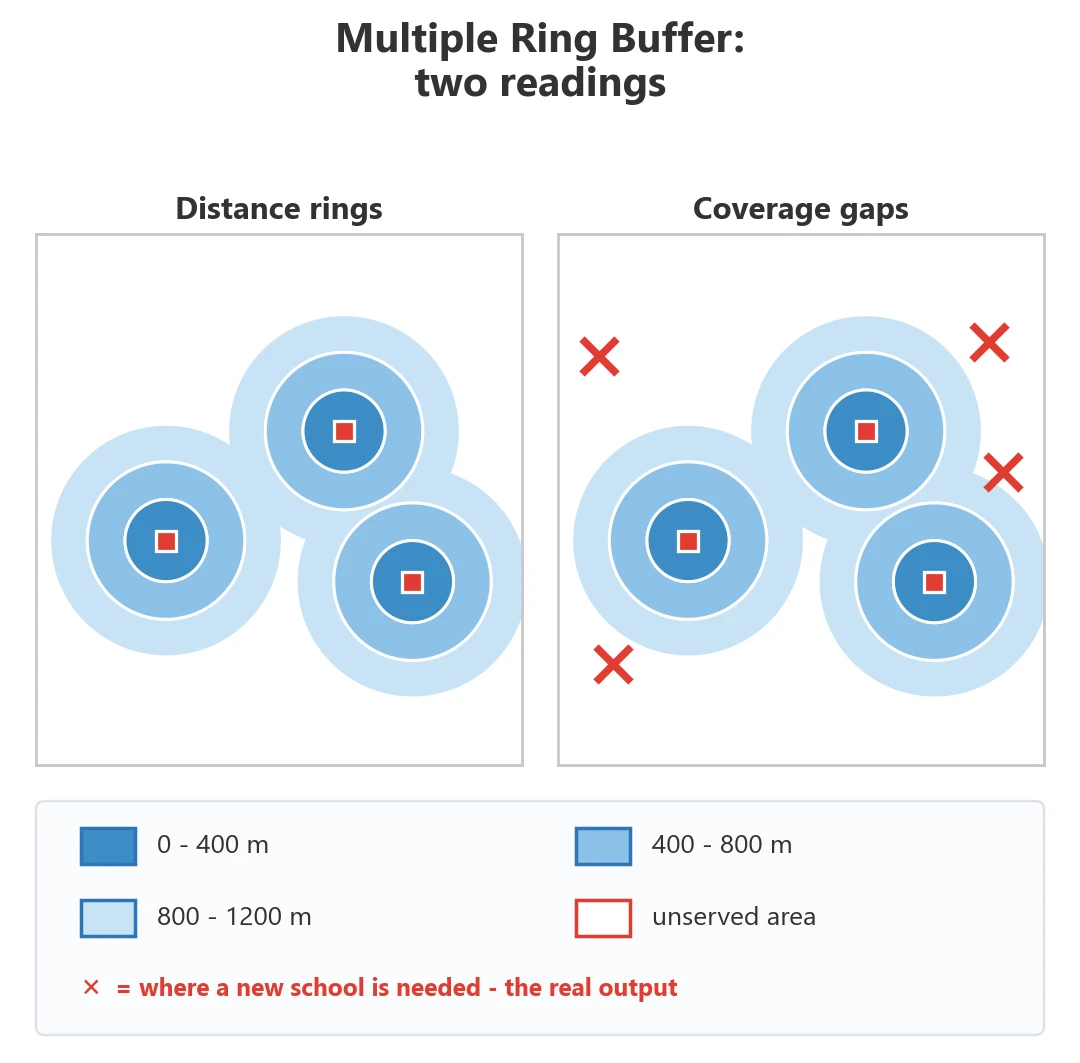
مثال تطبيقي: في تقييم كفاءة توزيع المدارس الابتدائية في حي بالرياض، تُبنى ثلاث حلقات: أربعمئة متر وهي مسافة المشي المقبولة، وثمانمئة متر وهي الحد الأقصى، وألف ومئتا متر وهي خارج النطاق المقبول. ثم — وهذه الخطوة التي يُغفلها كثيرون — تُمحى طبقة الحُرم من حدود الحي فيظهر ما لا تغطيه أي مدرسة، وهو المخرج الذي يُبنى عليه القرار فعلاً.
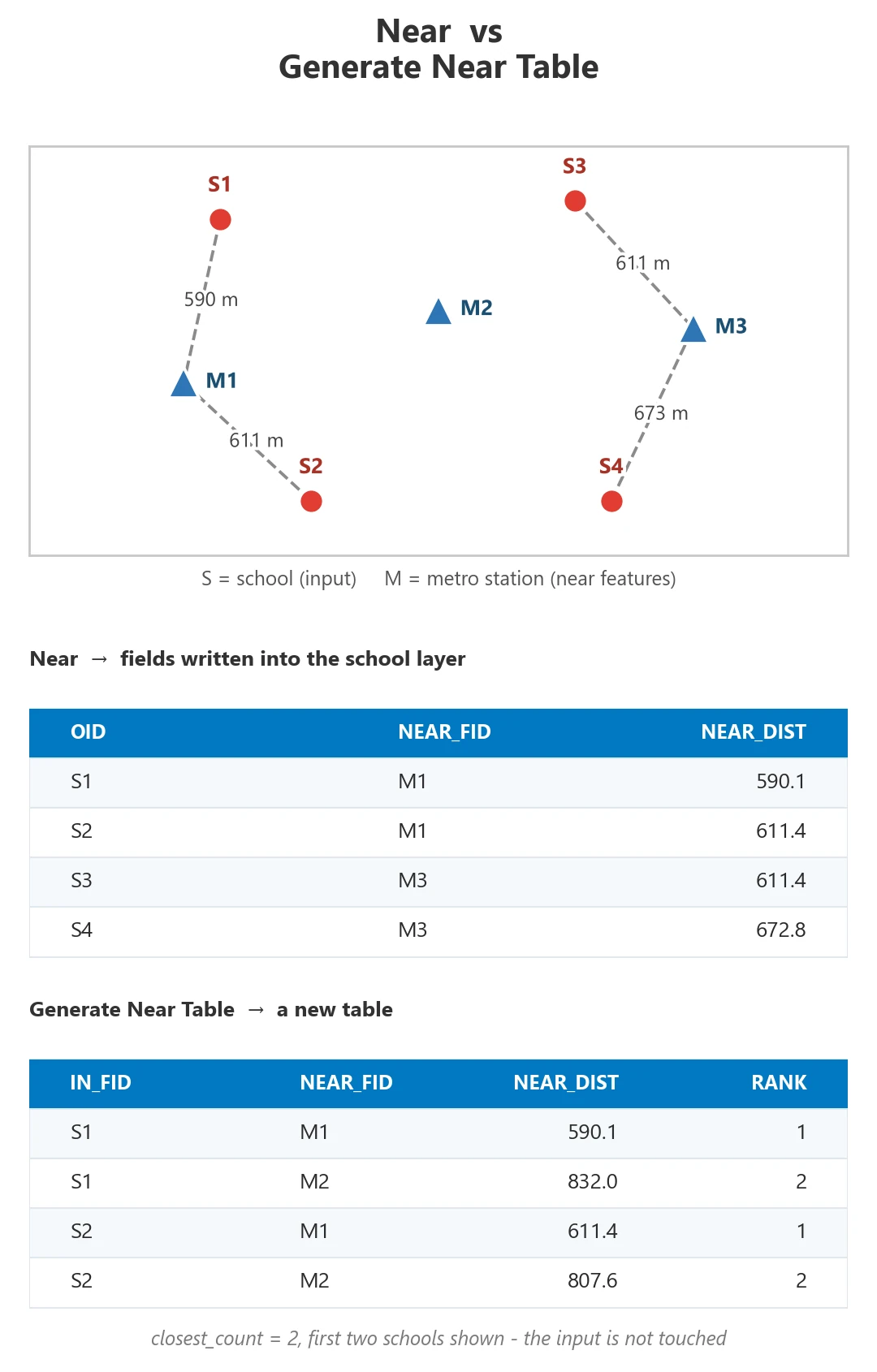
الأداتان Near و Generate Near Table
تُجيبان عن سؤال «ما أقرب شيء»، لكن بشكلين مختلفين تماماً: الأداة Near تُعدِّل جدول الطبقة المدخلة نفسها وتُضيف إليه حقولاً عن أقرب ظاهرة واحدة فقط، بينما Generate Near Table تُنتج جدولاً مستقلاً ويمكنها إعطاء أي عدد تحدده من أقرب الظاهرات مرتَّبةً عبر المتغير closest_count. وكل رقم في جدولي الشكل التالي مقيس من الخريطة المجاورة له.
انتبه قبل تشغيل الأداة Near
تكتب الأداة حقولها داخل الطبقة الأصلية مباشرة ولا تُنشئ نسخة. ولو شغّلتها مرتين بمعطيات مختلفة فُقدت نتيجة المرة الأولى دون تحذير. والعادة السليمة أن تنسخ الطبقة أولاً، أو أن تستخدم Generate Near Table التي لا تمسّ الأصل.
الأداة Create Thiessen Polygons — مخطط فورونوي
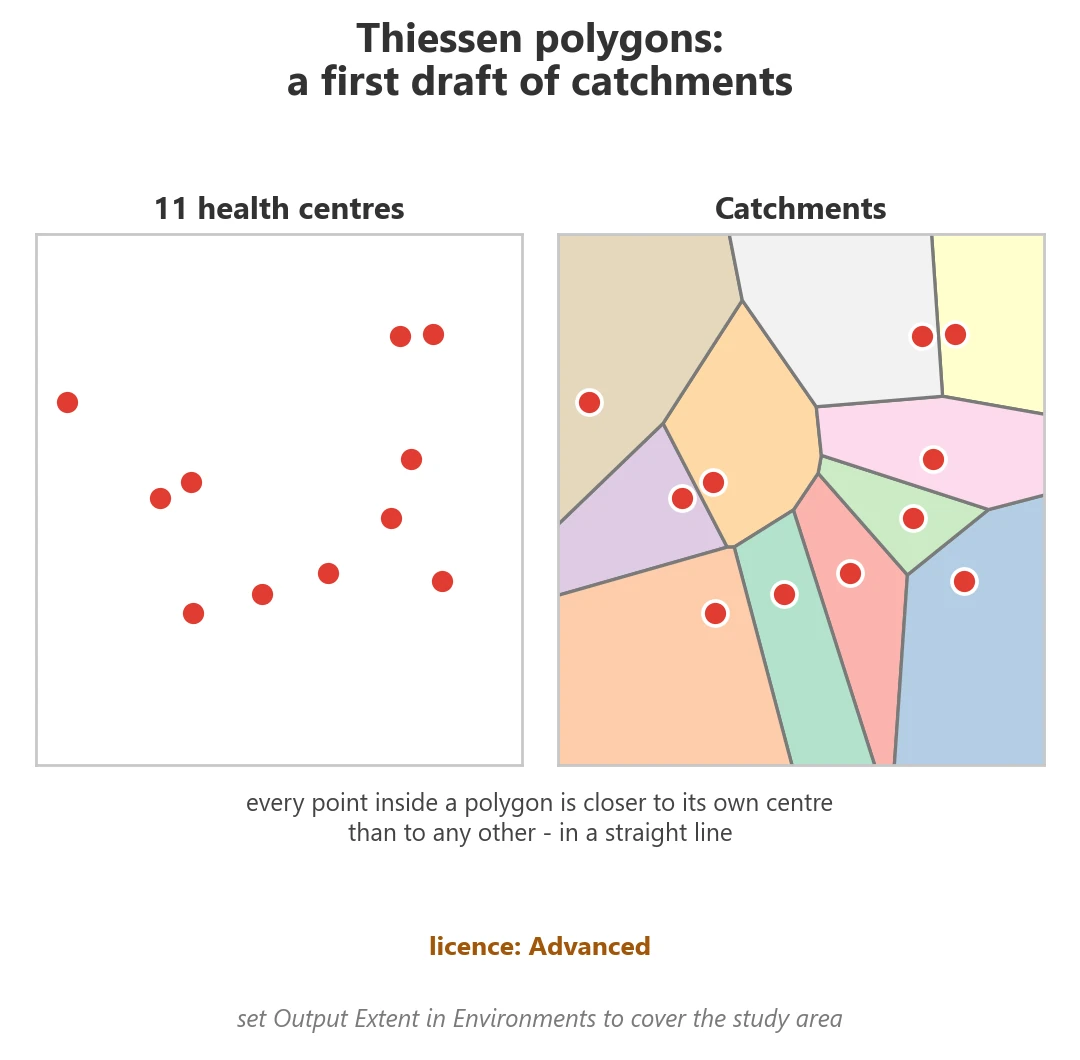
تُقسِّم المساحة إلى نطاق لكل نقطة، بحيث يكون كل موضع داخل النطاق أقرب إلى نقطته منه إلى أي نقطة أخرى. وتُعطي أسرع تصوّر أولي لنطاقات خدمة المراكز، وتتطلب رخصة Advanced.
حدود هذه الأداة — ومتى لا تصلح
تفترض الأداة ثلاثة افتراضات نادراً ما تتحقق في الواقع: أن السطح متجانس بلا موانع، وأن كل المراكز متساوية في السعة والجاذبية، وأن المسافة الهوائية هي ما يهمّ.
فإذا كان بين حيَّين وادٍ أو طريق سريع بلا معابر، فحدود فورونوي تكذب تماماً. واستخدمها كتصوّر أولي سريع، ثم اعتمد على Service Area من Network Analyst للقرار النهائي.
ولا تنسَ ضبط
Output Extentفي تبويب Environments، وإلا توقّفت المضلعات عند امتداد النقاط ولم تُغطِّ منطقة الدراسة كاملة.
الأداة Polygon Neighbors — الجيرة
تُنتج جدولاً يُبيِّن أي مضلع يُجاور أياً، وطول الحدود المشتركة بينهما. وهي أداة أساسية في تحليلات التجانس والتجاور الإداري، مثل فحص الأحياء التي تشترك في حدود مع نطاق صناعي، أو بناء مصفوفة الجيرة للتحليل الإحصائي المكاني.
السؤال الذي لا تُجيب عنه هذه المجموعة إطلاقاً
كثيراً ما يُدرج سؤال «ما أقصر الطرق بين مكان وآخر بحيث يُحقق سرعة الوصول» ضمن أسئلة التجاور. والحقيقة أن هذا ليس سؤال تجاور أصلاً: التجاور يقيس المسافة الهوائية، والوصول يقيس المسافة على الشبكة. والفرق بينهما ليس تفصيلاً.
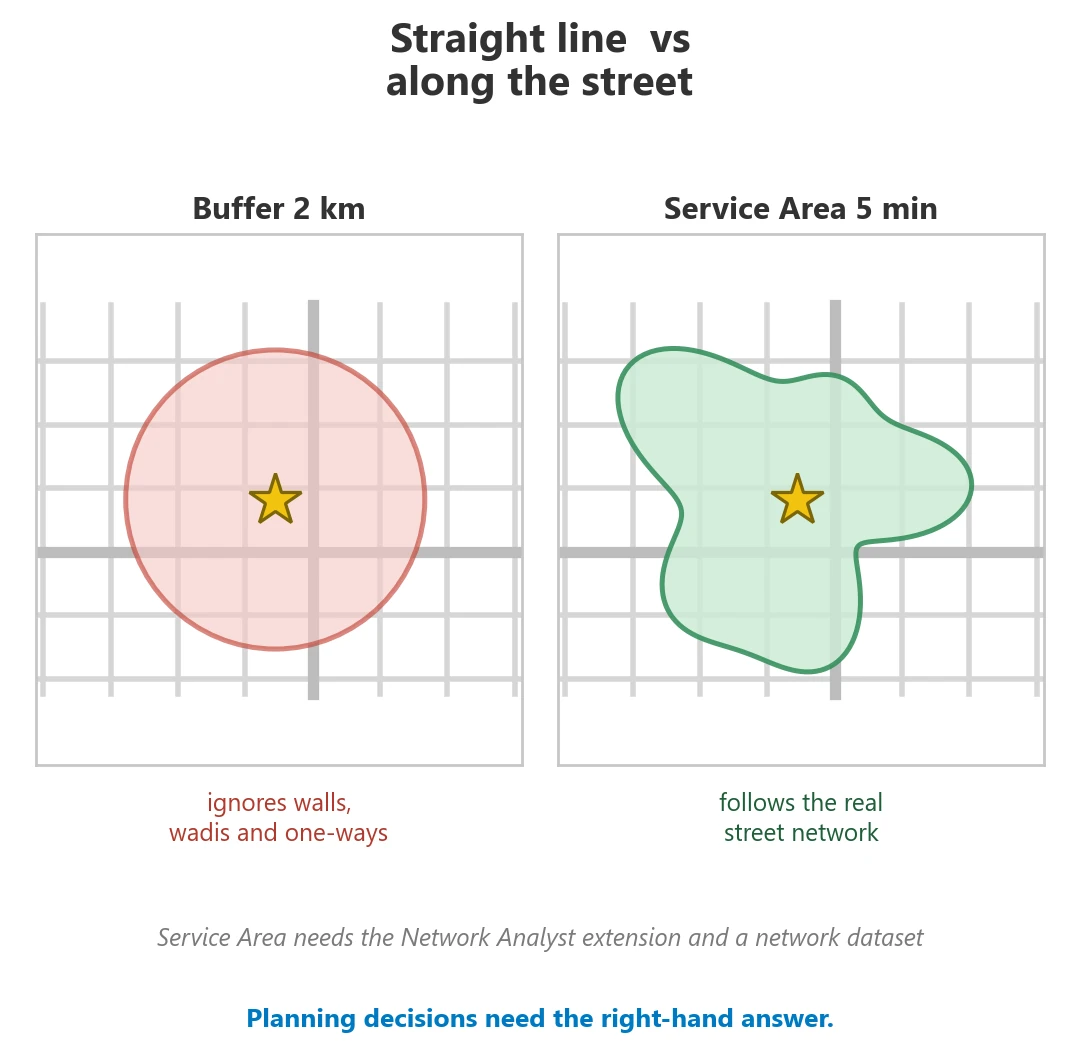
ويُحلّ سؤال الوصول بامتداد Network Analyst الذي يحتاج طبقة شبكة Network Dataset مبنية من شبكة الطرق مع اتجاهات السير والسرعات والقيود. وأدواته الأساسية أربع:
- نطاق الخدمة Service Area: ما المساحة التي يمكن بلوغها خلال خمس دقائق سيراً أو عشر دقائق قيادة؟
- أقرب منشأة Closest Facility: ما أقرب مركز إسعاف لكل بلاغ، وكم زمن الوصول الفعلي؟
- مصفوفة التكلفة OD Cost Matrix: مصفوفة أزمنة بين كل أصل وكل مقصد، وهي مدخل أي نموذج جذب.
- المسار Route وتسلسل المهام Vehicle Routing: ترتيب زيارات فرق العمل الميدانية بأقل زمن.
قاعدة عملية تُوفِّر مراجعات كثيرة
الحرم الدائري يُجيب عن سؤال «كم تبعد في خط مستقيم». وقرارات التخطيط تحتاج إجابة عن سؤال «كم تبعد على الشارع». واستخدم الحرم في الفرز الأولي والعرض السريع، ولا تُسلِّم به دراسة وصول نهائية.
سابعاً: مجموعة الإحصاء Statistics
هذه المجموعة غائبة تماماً عن أغلب المراجع العربية، مع أنها التي تُحوِّل الطبقات إلى أرقام تدخل التقرير. فالتحليل المكاني لا ينتهي عند إنتاج طبقة، بل عند إنتاج جدول يُقرأ في اجتماع.
| الأداة | ما تفعله | مثال تطبيقي |
|---|---|---|
| الإحصاء الوصفي — Summary Statistics | تحسب مجاميع ومتوسطات وقيماً عظمى ودنيا مع تجميع حسب حقل | متوسط مساحة القطعة وعددها لكل تصنيف استخدام |
| التكرار — Frequency | تُنتج جدول القيم الفريدة وعدد مرات تكرارها | عدد المشاريع لكل منطقة إدارية في قاعدة بيانات الإسكان |
| التلخيص الداخلي — Summarize Within | تُلخِّص ما يقع داخل كل مضلع: عدد النقاط أو أطوال الخطوط أو المساحات | أطوال الطرق وعدد المدارس داخل كل حي في خطوة واحدة |
| التلخيص المجاور — Summarize Nearby | تُلخِّص ما يقع ضمن مسافة من كل ظاهرة. القياس بالخط المستقيم بلا شرط؛ أما زمن القيادة ومسافة القيادة فيحتاجان تسجيل دخول ArcGIS Online بصلاحية Network Analysis ويستهلكان أرصدة | عدد السكان ضمن ثمانمئة متر من كل محطة نقل عام |
| جدول التقاطع — Tabulate Intersection | تُنتج جدول تقاطع بالمساحات والنسب، وتتطلب رخصة Advanced | نسبة كل استخدام أرض داخل كل حي |
| الإثراء — Enrich | تُضيف بيانات ديموغرافية جاهزة للظاهرات، وتحتاج حساب ArcGIS Online مؤسسياً أو بيانات Business Analyst مثبّتة محلياً، وتستهلك أرصدة إن كان المصدر ArcGIS Online | الخصائص السكانية حول مواقع مقترحة لمشروع تجاري |
جدول 6: مجموعة الإحصاء: من الطبقة إلى الرقم
والفائدة العملية الأوضح هي الاستغناء عن خطوات لا لزوم لها. فحساب أطوال الطرق داخل كل حي كان يحتاج تقاطعاً ثم حساب طول ثم تلخيصاً ثم ربطاً — أربع خطوات وأربع طبقات وسيطة. والأداة Summarize Within تفعلها في خطوة واحدة، وتُقلِّل بذلك فرص الخطأ بالقدر نفسه.
الأداة Tabulate Intersection — الإجابة دون إنتاج طبقة
في كثير من الحالات لا تريد طبقة ناتجة أصلاً، بل تريد رقماً: كم كيلومتراً مربعاً من كل استخدام أرض يقع داخل كل حي، وما نسبته من مساحة الحي. والطريقة التقليدية أن تعمل Intersect ثم تحسب المساحات ثم تُلخِّصها ثم تحسب النسب — أربع خطوات. وهذه الأداة تختصرها في خطوة واحدة، لكنها تتطلب رخصة Advanced.
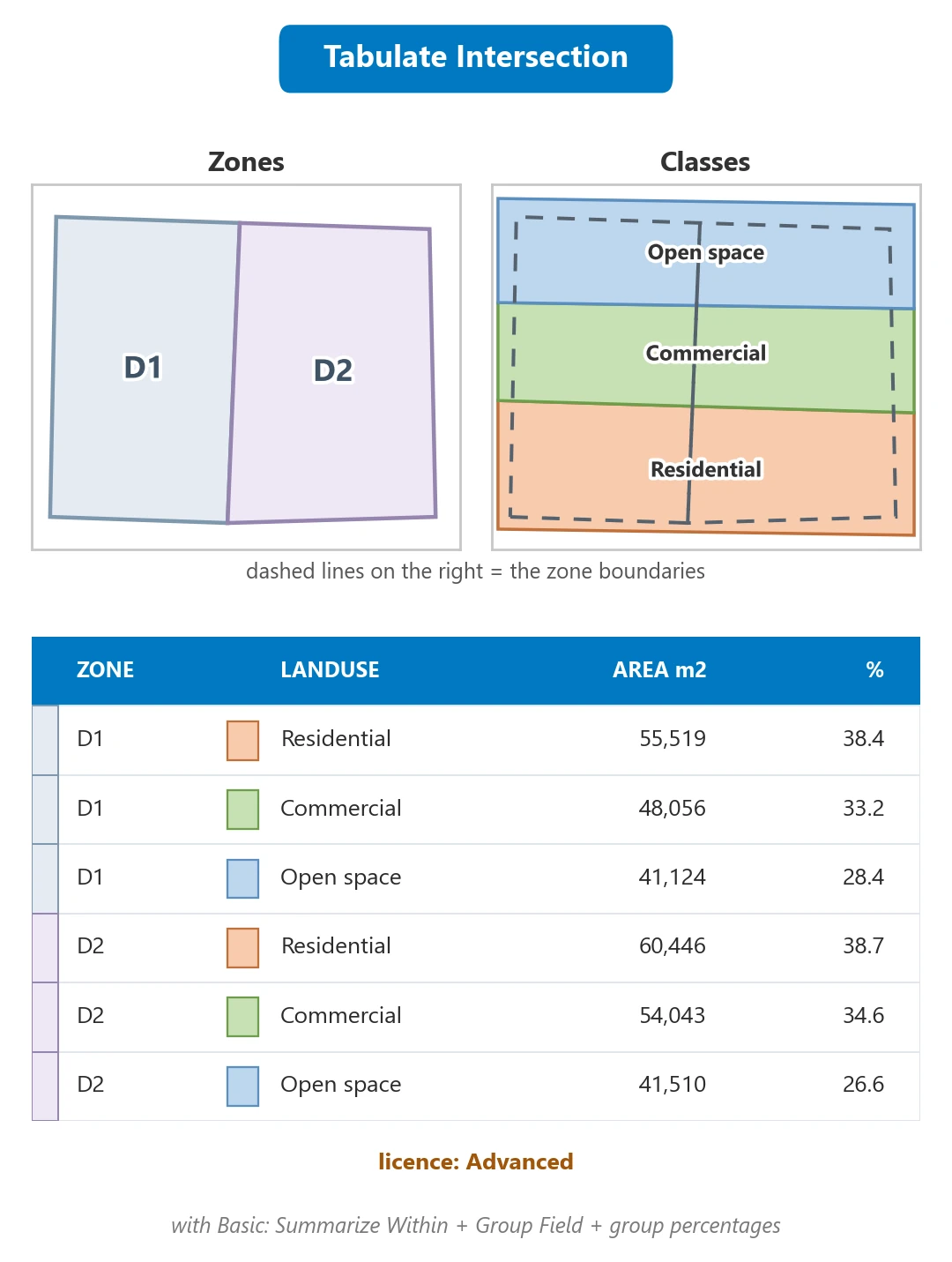
وفي رخصة Basic يؤدي الغرض نفسه تقريباً الأداة Summarize Within من مجموعة Statistics: طبقة الأحياء مدخلاً، وطبقة الاستخدامات طبقةً مُلخَّصة، ثم يُضبط المتغير Group Field على حقل الاستخدام ويُفعَّل الخيار Add group percentages، فتخرج المساحة ونسبتها لكل استخدام داخل كل حي.
ثامناً: الأدوات الزوجية Pairwise
أضافت Esri هذه المجموعة في ArcGIS Pro لسبب واحد: الأداء. فالأدوات التقليدية تبني طوبولوجيا واحدة كبيرة لكل المدخلات معاً، وهي عملية لا تتوازى بطبيعتها. أما الأدوات الزوجية فتُعالج كل ظاهرة مع ما يلامسها فقط، وهذا يتوزّع على أنوية المعالج بالتوازي.
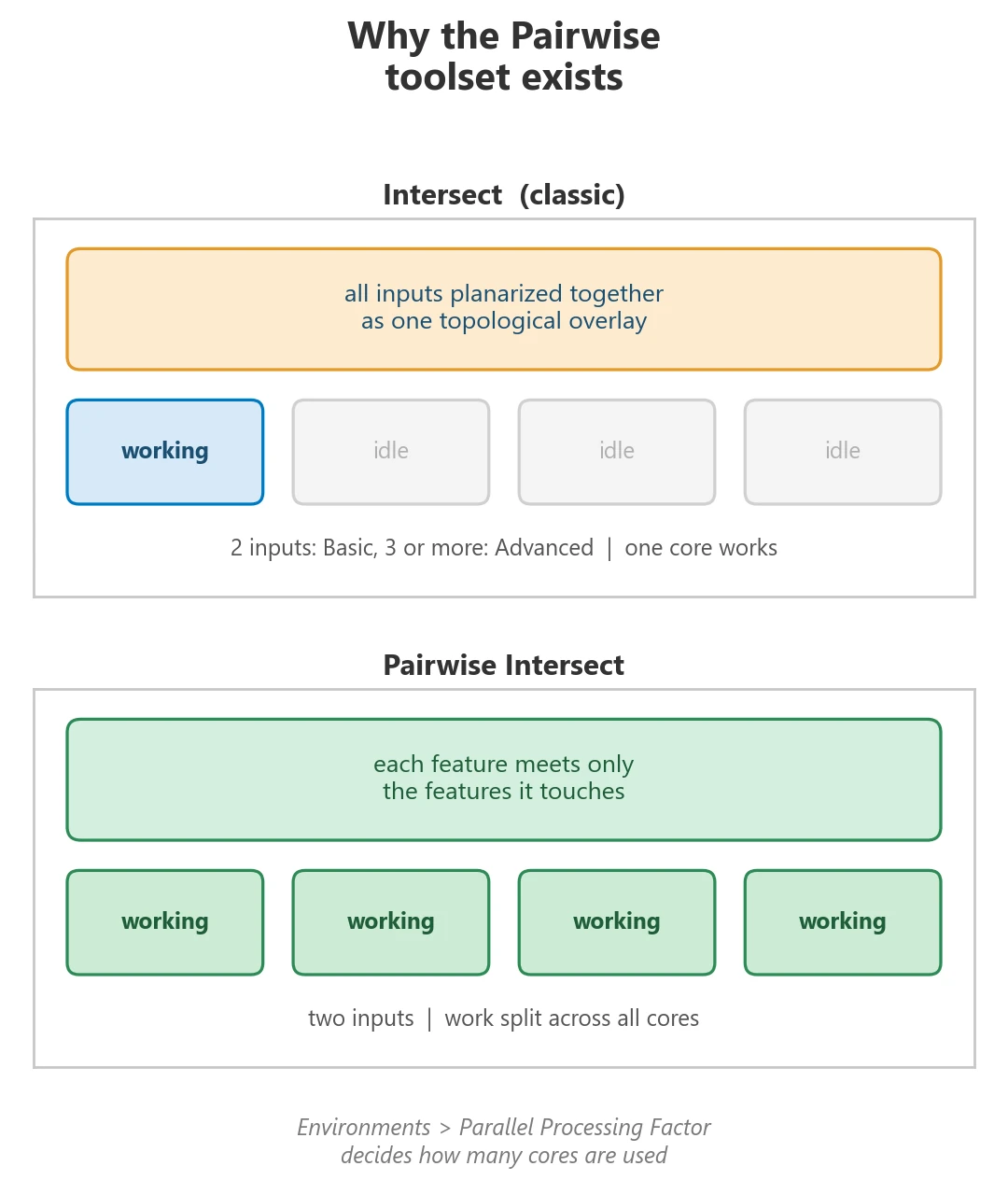
| الجانب | الأدوات التقليدية | الأدوات الزوجية Pairwise |
|---|---|---|
| عدد المدخلات | طبقتان في Basic و Standard، وأكثر برخصة Advanced | طبقتان فقط |
| المعالجة المتوازية | محدودة، وتدعمها بعض الأدوات فقط | مدعومة عبر Parallel Processing Factor |
| الأداء على البيانات الكبيرة | بطيء ويزداد سوءاً مع الحجم | أسرع بفارق ملموس |
| التسطيح الطوبولوجي الكامل | نعم، وهو مطلوب في بعض الحالات | لا، والمخرج قد يحوي تراكباً |
| متى تختارها | حين تحتاج مطابقة ثلاث طبقات أو أكثر دفعة واحدة، ومعك رخصة Advanced | الخيار الافتراضي في الإنتاج اليومي |
جدول 7: الأدوات التقليدية مقابل الأدوات الزوجية
وضبط درجة التوازي يتم من Environments > Parallel Processing Factor، وقيمة مثل 100% تستخدم كل الأنوية المتاحة. وفي البيانات الصغيرة لا فرق يُذكر، أما في طبقة بمئات الآلاف من المضلعات فالفرق يُقاس بالساعات.
تاسعاً: ورشة تطبيقية — اختيار موقع مدرسة
الأدوات منفردة لا تعني شيئاً؛ قيمتها في التسلسل. وهذه ورشة كاملة تُجيب عن سؤال حقيقي: أين يمكن بناء مدرسة ابتدائية جديدة في حي معيّن؟ وشروط الاختيار خمسة:
- الأرض بيضاء غير مطوّرة ومساحتها لا تقل عن خمسة آلاف متر مربع.
- الأرض داخل حدود الحي محل الدراسة.
- الأرض على بُعد لا يزيد عن ثلاثمئة متر من طريق شرياني لسهولة الوصول.
- الأرض خارج نطاق ثمانمئة متر من أي مدرسة ابتدائية قائمة لتجنّب ازدواج الخدمة.
- الأرض خارج نطاق الخطر الفيضي.
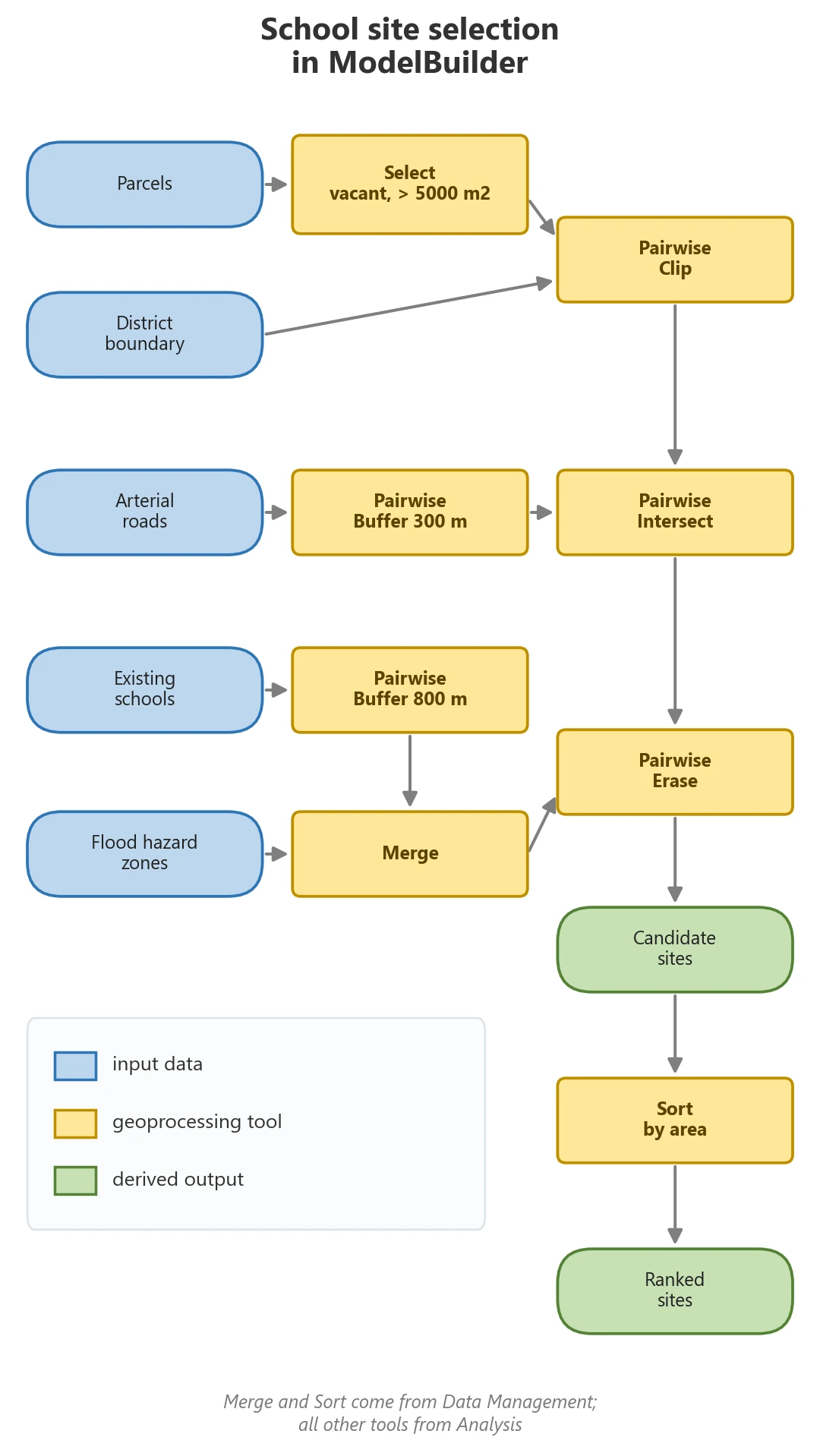
وترتيب الخطوات في النموذج على النحو التالي. وكل خطوة أداة واحدة، أغلبها من صندوق Analysis، عدا الدمج Merge والترتيب Sort فهما من صندوق Data Management:
| الخطوة | الأداة | المدخل والمخرج |
|---|---|---|
| الأولى: حصر منطقة الدراسة | الانتقاء — Select | طبقة الأحياء مع شرط اسم الحي، والمخرج حدود منطقة الدراسة |
| الثانية: فرز القطع المرشّحة | الانتقاء — Select | طبقة القطع مع شرط الاستخدام «أبيض» والمساحة أكبر من خمسة آلاف متر مربع |
| الثالثة: حصرها داخل الحي | القص الزوجي — Pairwise Clip | القطع المرشّحة مقصوصة على حدود منطقة الدراسة |
| الرابعة: نطاق الوصول | الحرم الزوجي — Pairwise Buffer | حرم ثلاثمئة متر حول الطرق الشريانية مع الدمج الكامل |
| الخامسة: القطع القريبة من الطرق | التقاطع الزوجي — Pairwise Intersect | تقاطع القطع المقصوصة مع حرم الطرق |
| السادسة: نطاقات الاستبعاد | الحرم الزوجي ثم الدمج — Buffer + Merge | حرم ثمانمئة متر حول المدارس القائمة، مدموجاً مع نطاق الخطر الفيضي |
| السابعة: استبعاد غير الصالح | المحو الزوجي — Pairwise Erase | القطع القريبة من الطرق ناقص نطاقات الاستبعاد، والناتج المواقع المرشّحة |
| الثامنة: ترتيب المفاضلة | الترتيب — Sort | المواقع المرشّحة مرتّبة تنازلياً بالمساحة أو بأي معيار مفاضلة آخر |
جدول 8: خطوات نموذج اختيار الموقع بالترتيب
وثلاثة قرارات في بناء هذا النموذج تُميِّز العمل المهني عن التجريبي: حفظ الطبقات الوسيطة في مساحة الذاكرة بدل ملء القرص بملفات مؤقتة، وضبط نظام الإحداثيات مرة واحدة في إعدادات البيئة بدل تكراره عند كل أداة، وتنظيف مضلعات الشظايا قبل حساب النتيجة النهائية لا بعدها.
وحين يُحفظ هذا التسلسل كنموذج في ModelBuilder، يصبح تشغيله على حي آخر مسألة تغيير مُعامل واحد: اسم الحي. وهذه هي القيمة الحقيقية للنموذج مقارنة بتشغيل الأدوات يدوياً مرة بعد مرة.
عاشراً: عشرة أخطاء شائعة وعلاجها
| الخطأ | لماذا يحدث | العلاج |
|---|---|---|
| المساحات والمسافات تخرج بأرقام غريبة | الطبقة بنظام إحداثيات جغرافي ووحدته درجة | أسقط الطبقة إلى نطاق UTM الصحيح لموقعك على المرجع المعتمد في مشروعك |
| الحُرم أصغر من المطلوب والمساحات أكبر من الحقيقة | الطبقة بإسقاط Web Mercator والطريقة PLANAR | اضبط Method على GEODESIC، أو أسقط الطبقة إلى UTM قبل القياس |
| عدد المضلعات بعد المطابقة أكبر بكثير من المتوقع | مضلعات شظايا ناتجة عن حدود غير متطابقة | شغّل Pairwise Integrate على نسخة من البيانات قبل المطابقة، ثم Eliminate بخيار LENGTH بعدها |
| اختفت ظاهرات كانت موجودة قبل المطابقة | استُخدمت Intersect حيث كان المطلوب Identity | استخدم Identity للحفاظ على كل ظاهرات الطبقة المدخلة |
| الأسماء العربية تظهر رموزاً غير مفهومة | ملف Shapefile بلا ملف ترميز CPG | أنشئ ملف CPG يحوي UTF-8، والأفضل التحويل إلى Geodatabase |
| الأداة تفشل برسالة عن هندسة غير صالحة | مضلعات متقاطعة ذاتياً أو حلقات معكوسة | شغّل Repair Geometry على كل الطبقات قبل البدء |
| حقول مقطوعة الأسماء أو قيم صفرية بدل الفارغة | قيود صيغة Shapefile الصامتة | احفظ المخرجات في File Geodatabase دائماً |
| ضاعت نتيجة الأداة Near بعد إعادة التشغيل | الأداة تكتب داخل الطبقة الأصلية ولا تُنشئ نسخة | انسخ الطبقة أولاً أو استخدم Generate Near Table |
| نتائج تغطية الخدمة مُتفائلة أكثر من الواقع | استُخدم الحرم الدائري بدل نطاق الخدمة الشبكي | استخدم Service Area من Network Analyst للقرار النهائي |
| المعالجة تستغرق ساعات على طبقة كبيرة | استُخدمت الأداة التقليدية بدل الزوجية | استخدم أدوات Pairwise واضبط Parallel Processing Factor على 100% |
جدول 9: الأخطاء الأكثر تكراراً في تحليل البيانات المتجهة وعلاجها
خلاصة
التحليل المكاني للبيانات المتجهة ليس قائمة أزرار، بل ثلاثة أسئلة وأدوات تُجيب عنها: ماذا يخصني فتُجيب عنه مجموعة الاستخراج Extract، وماذا فوق ماذا فتُجيب عنه مجموعة المطابقة Overlay، وماذا يجاور ماذا فتُجيب عنه مجموعة التجاور Proximity. وما بعد ذلك مجموعتان تخدمان الأوليَين: الإحصاء Statistics يُحوِّل الطبقة إلى رقم، والزوجية Pairwise تجعل العملية ممكنة على البيانات الحقيقية.
وأهم ما يُميِّز العمل الجيّد ثلاثة أشياء تتكرر في كل قسم من هذا الدليل: ضبط نظام الإحداثيات قبل أول أداة، وفحص المخرج الوسيط بعد كل خطوة بدل الوثوق بالسلسلة كاملة، ومعرفة حدود الأداة لا إمكاناتها فقط — فالحرم الدائري ومخطط فورونوي أداتان ممتازتان شرط ألّا تُقدَّما كإجابة عن سؤال الوصول الفعلي.
مراجع للاستزادة
تحت كل شكل في هذا الدليل رابط صفحته المرجعية في وثائق Esri الرسمية. وهذه الصفحات الجامعة تُغني عن البحث عن كل أداة على حدة:
- صندوق أدوات التحليل كاملاً: An overview of the analysis toolbox — ArcGIS Pro
- مجموعة المطابقة Overlay: An overview of the overlay toolset — ArcGIS Pro
- مجموعة التجاور Proximity: An overview of the proximity toolset — ArcGIS Pro
- مجموعة الإحصاء Statistics: An overview of the statistics toolset — ArcGIS Pro
- الأدوات الزوجية Pairwise: An overview of the pairwise overlay toolset — ArcGIS Pro
- تحليل نطاق الخدمة في Network Analyst: Service area analysis layer — ArcGIS Pro
- مُعامل المعالجة المتوازية Parallel Processing Factor: Parallel processing factor — ArcGIS Pro
أُعدّ الطبقات مقتطعة ومنظّفة ومرفقة ببياناتها الوصفية — تصفّح المكتبة أو اطلب منطقة الدراسة.